
12. Работа с Аналитикой
12.1 Как работать с воронкой продаж
Что такое воронка продаж?
Это инструмент, который показывает, на каких этапах продажи теряются покупатели — от показа карточки товара до выкупа заказа.
С чем поможет воронка продаж?
- Найти конкретные товары, которые требуют вашего внимания и улучшений
- Определить, на каком этапе продажи теряются потенциальные покупатели
- Внести изменения и оценить эффект в динамике (например, после снижения цены или запуска рекламы)
- Улучшить показатели — а значит, увеличить продажи
Как считаются данные?
Данные в отчёте рассчитываются по датам создания заказов, а не по датам событий. Сначала система отбирает все заказы, оформленные в выбранный период. Затем — показывает продажи, отмены и возвраты, даже если они случились позже.
Например
Вы выбрали период с 1 по 7 мая. Если один из заказов был оформлен в этом промежутке, а выкуплен 10 мая — вы всё равно увидите его в продажах.
Если вы выберете период «Вчера» и увидите 0 продаж — это необязательно значит, что вчера продаж не было. Возможно, заказ был оформлен вчера, но его ещё не успели выкупить. Продажа отразится, как только об этом узнает система.
Для более точного анализа лучше выбирать периоды минимум в 3–7 дней — чтобы успели отразиться отмены и продажи по оформленным заказам.
Как устроен инструмент?
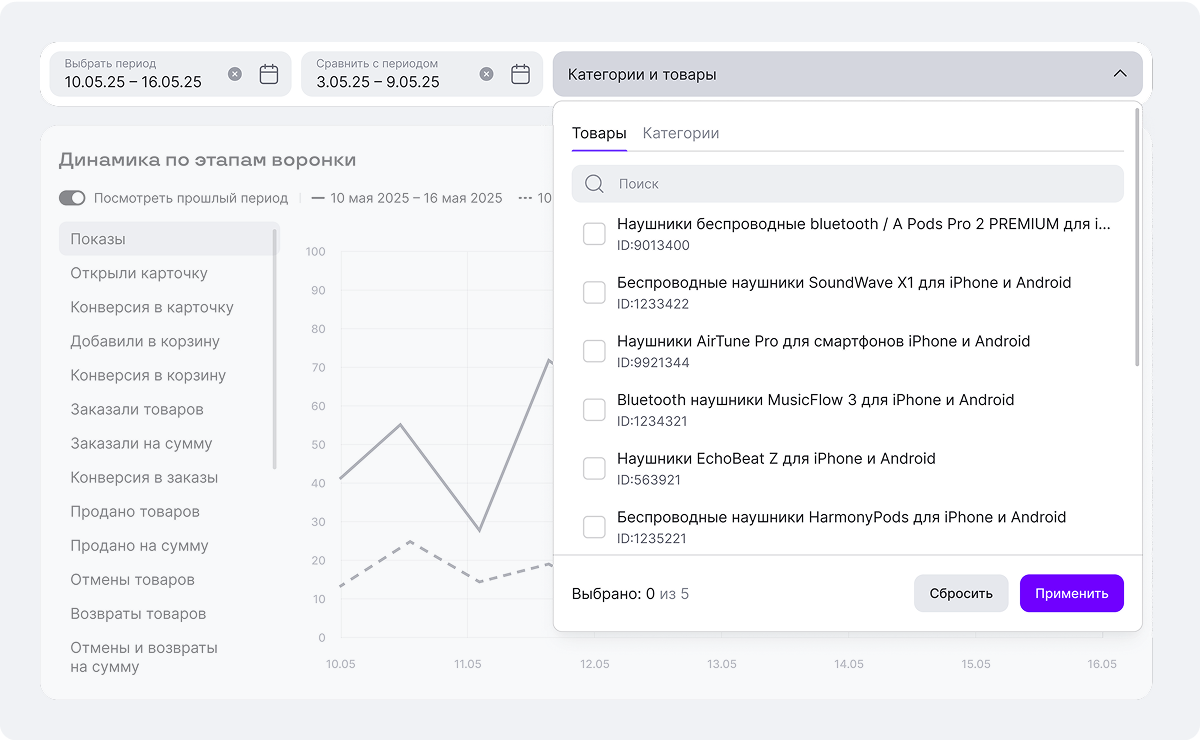
- Фильтры
Можно выбрать период, магазин, категорию и товар по названию или ID. Ещё можно включить сравнение с прошлым периодом.
В фильтрах с периодами доступен только фактический год — последние 365 дней. Отрезки для сравнения всегда будут аналогичны друг другу по количеству дней.

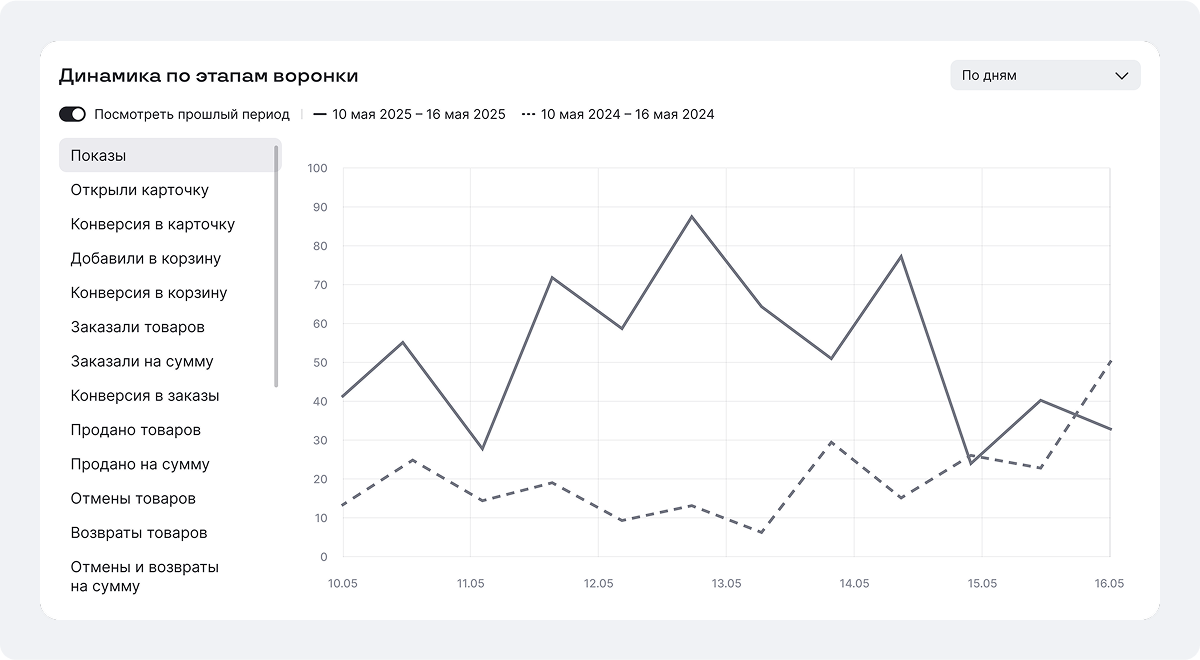
- График
Показывает динамику ключевых показателей воронки за выбранный и сравнительный периоды.
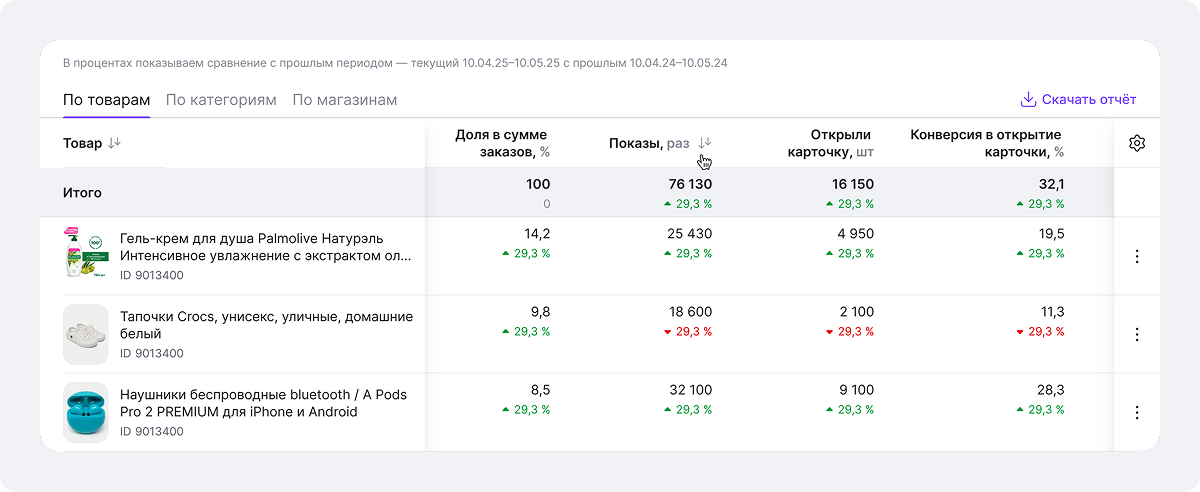
- Таблица товаров
Показывает цифры по каждому товару — их можно сортировать. Отражает изменения показателей в процентах по сравнению с прошлым периодом.
Все данные в графиках и таблице перестраиваются в зависимости от фильтров.
Как пользоваться инструментом?
- Настройте фильтры
Выберите период, нужный магазин, категорию или конкретный товар, изучите сравнение с прошлым периодом. Это поможет увидеть полную картину — как изменились показатели и где именно произошёл спад или рост продаж.
- Найдите проблемные товары
В таблице отсортируйте товары по падению количества заказов, продаж или конверсий. Ищите резкие отклонения и негативную динамику — это покажет, какие товары требуют вашего внимания.
- Изучите график динамики
Сравните периоды и найдите, на каком этапе воронки теряются покупатели. Меньше показов? Не открывают карточку товара? Не добавляют в корзину? Не выкупают? Это поможет определить, что именно мешает дойти до покупки.
Учитывайте сезонность — снижение спроса не всегда означает проблему. Иногда это просто конец акции или сезона.
- Подумайте, что можно улучшить
Выберите и внесите 1–2 изменения, которые могут помочь с проблемным этапом. Это может быть обновление карточки товара, изменение цены или запуск рекламы.
- Проверьте эффект
Через несколько дней вернитесь к цифрам — изменились ли показатели после ваших действий? Если да — продолжайте и развивайте успех. Если нет — протестируйте другую гипотезу.
Постоянный повтор «анализ → действие → проверка» — ключ к росту продаж!
12.2 Как работать с анализом событий
Что такое анализ событий?
Это инструмент, который помогает понять, как маркетинговые события, изменения карточки товара и другие ваши инициативы влияют на показатели воронки продаж. Он работает на уровне отдельных SKU и цветов, чтобы вы могли точно видеть динамику по каждой позиции.
С чем поможет анализ событий?
Используйте инструмент, если вы:
- Заметили рост или падение продаж и хотите понять причину
- Участвовали в маркетиновых событиях Uzum Market — акциях, «Гарантии низкой цены» или платном продвижении «Буст в Топ» — и хотите оценить, как это повлияло на продажи
- Изменили цену, обновили карточку товара или провели собственную рекламную кампанию (у блоггеров, в соцсетях, через рассылки) и хотите увидеть, помогло ли это улучшить показатели воронки продаж
- Хотите определить, какие события приносят результаты, чтобы выбрать правильную стратегию роста продаж.
Как устроен инструмент?
Анализ событий объединяет два типа данных на одной временной шкале:
- Динамику показателей — на графике
- События, которые происходили с товаром за выбранный период, — на таймлайне под графиком.
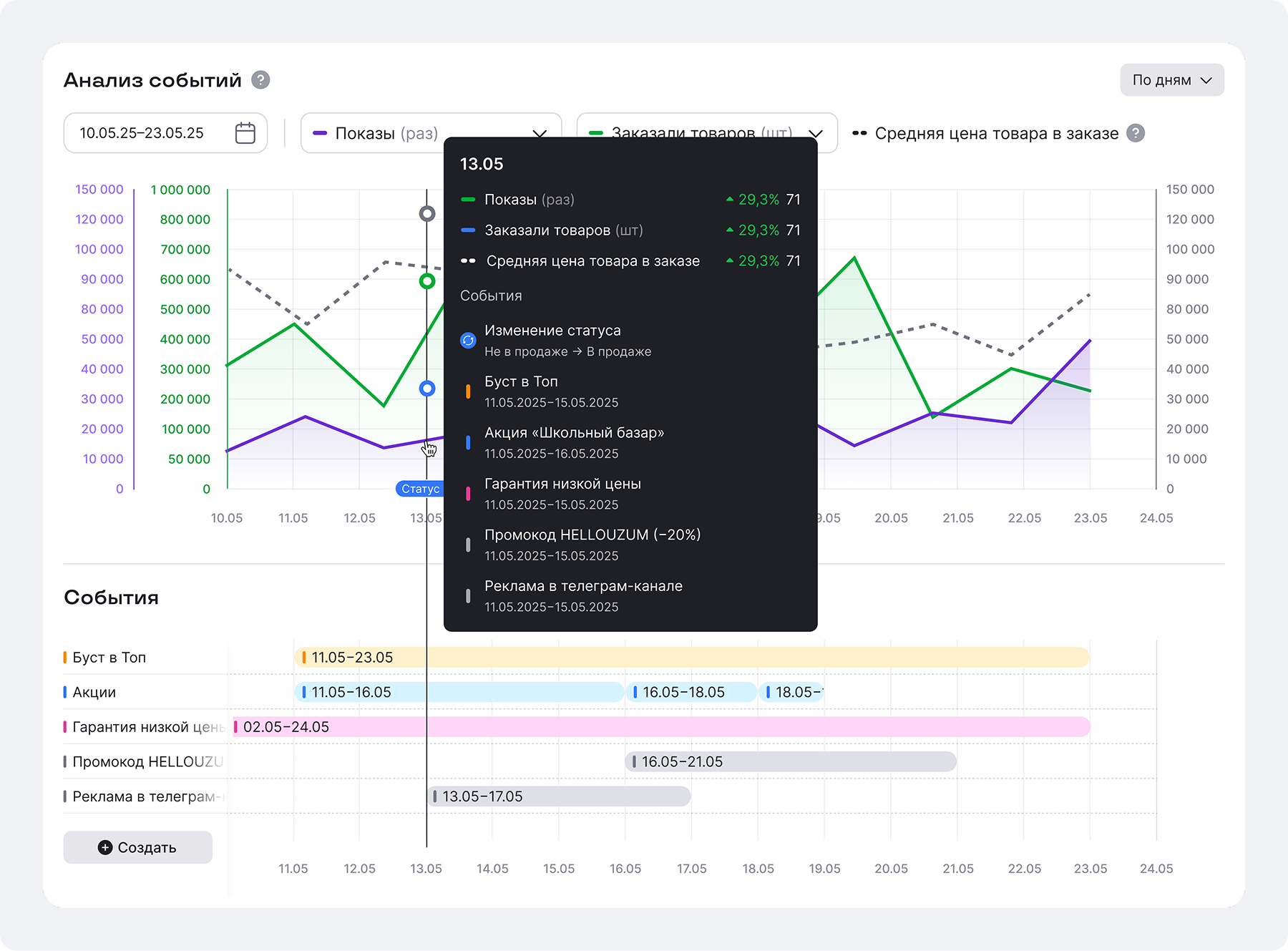
Он также показывает сводку аналитики за любую конкретную дату: для этого просто наведите курсор на график.
Всё это позволяет сопоставлять изменения показателей с конкретными событиями.
1. График показателей
Представляет данные воронки продаж за последние 365 дней. На нём отображаются:
- Средняя цена товара в заказе
- Два показателя воронки, которые вы выбираете из списка (например, показы, открытия, добавления в корзину, заказы)
- Отметки о смене статуса товара.
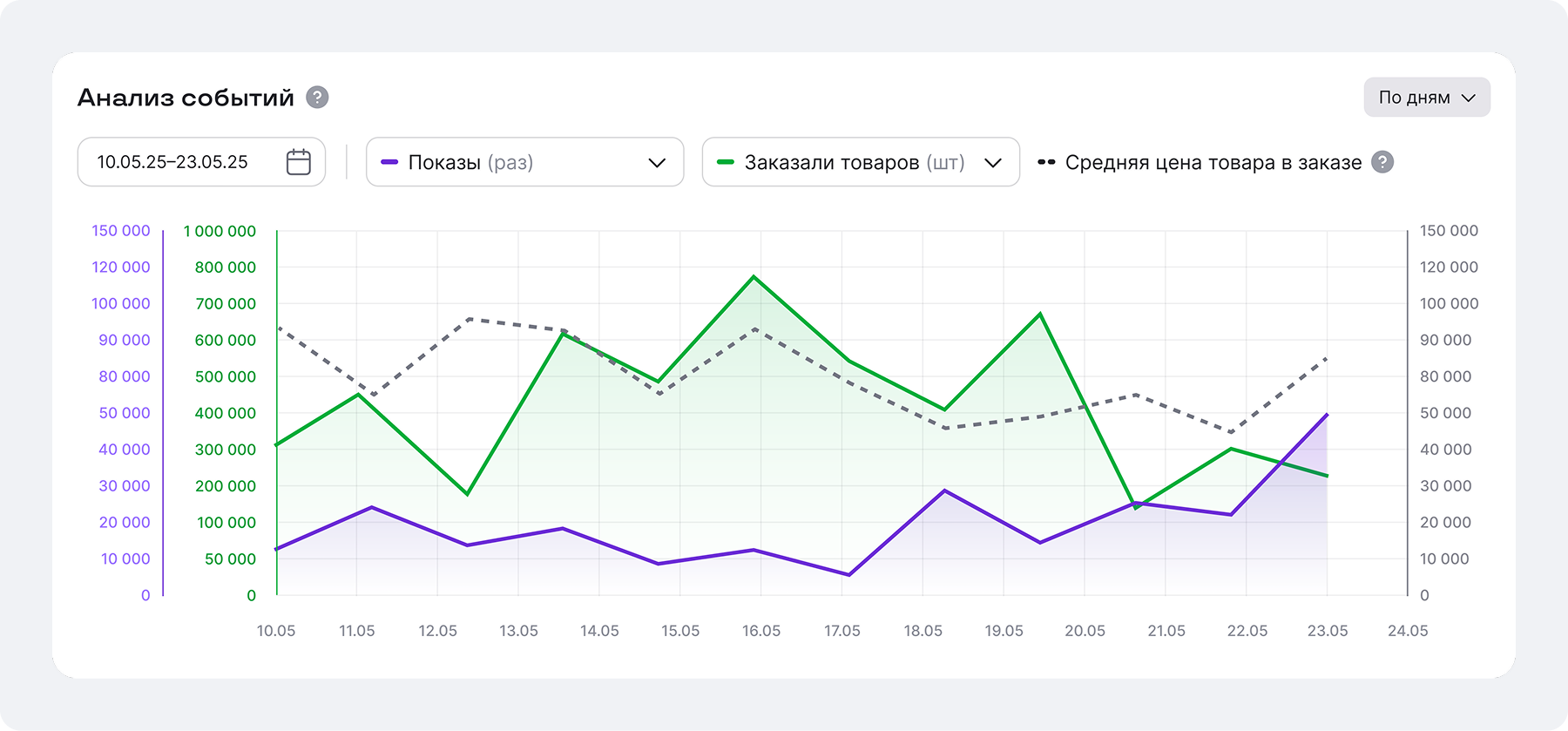
Если выбранный период включает текущий день, данные за сегодня не отображаются — статистика формируется только за завершённые даты.
2. Сводка аналитики
Появляется, если навести курсор на график. Содержит всю информацию на выбранную дату:
- Значения показателей, представленных на графике
- Сравнение этих показателей с данными за предыдущий период: если вы проводите анализ событий за неделю, то инструмент сравнит показатели с данными за предыдущую неделю, если анализируете месяц — за предыдущий месяц и т. д.
- Изменение статуса товара
- События, которые происходили с товаром в этот день.
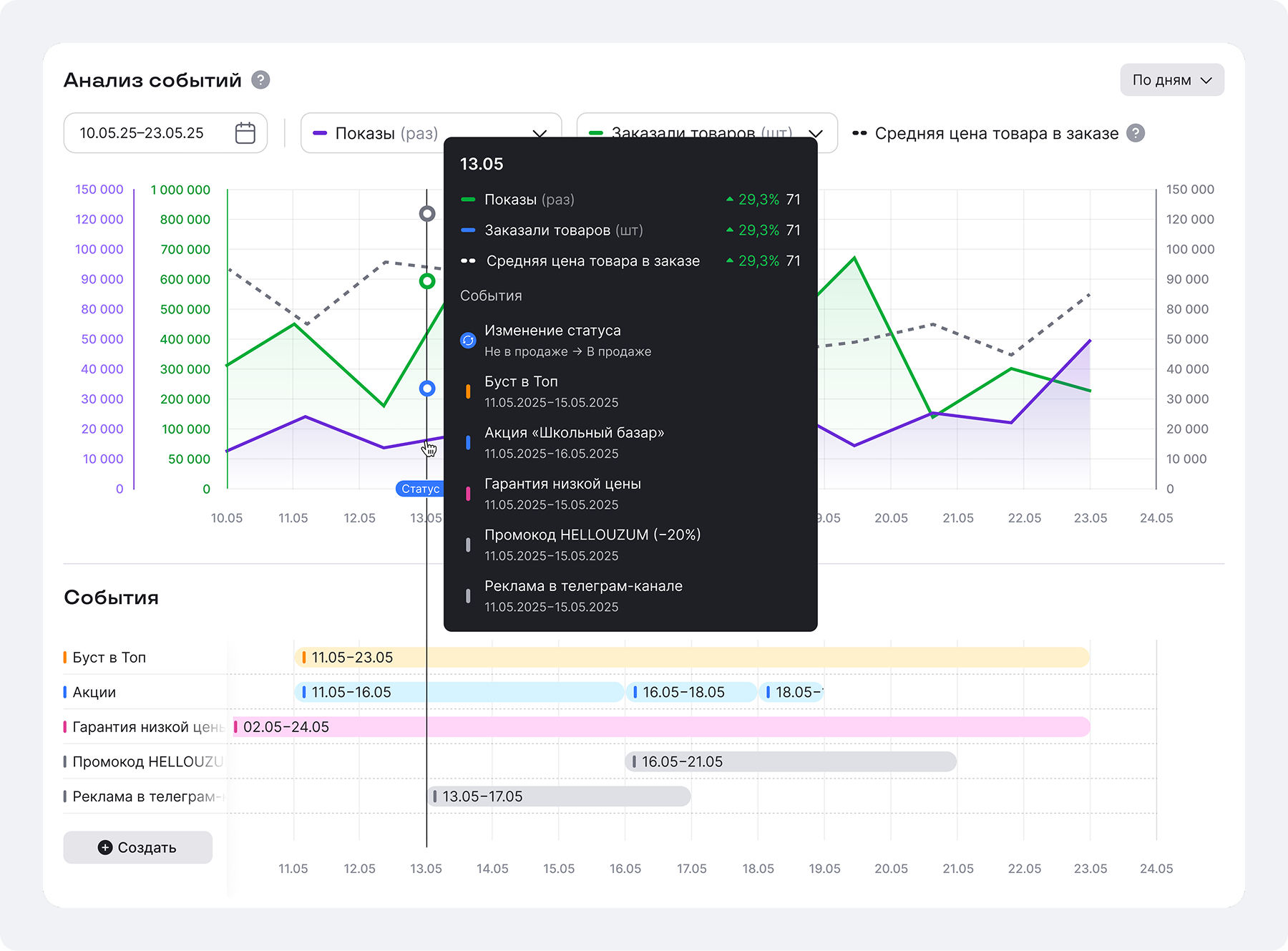
Сводка помогает быстро понять, что именно могло повлиять на динамику показателей.
3. Таймлайн событий
Показывает список фиксированных и ручных событий по выбранному SKU или цвету товара и периоды, когда они происходили.
Фиксированные события — маркетинговые и ценовые акции Uzum Market, которые добавляются на таймлайн автоматически:
- «Буст в Топ»
- «Акции»
- «Гарантия низкой цены».
Ручные события — всё, что вы добавляете в таймлайн самостоятельно. Это может быть реклама у блоггеров, ваши собственные акции, изменения в карточке товара и другие события, которые, по вашему мнению, могут влиять на показатели.
С помощью таймлайна вы можете:
- Посмотреть весь период события, даже если он выходит за рамки выбранного периода анализа. Для этого наведите курсор на событие и нажмите «Показать весь период»
- Увидеть продолжительность события на графике: наведите курсор на временной отрезок, и период события окрасится в цвет события
- Создать ручное событие — нажмите кнопку «Создать» под списком событий. Чтобы отредактировать или удалить временной отрезок ручного события, нажмите на него и выберите «Редактировать» или «Удалить».
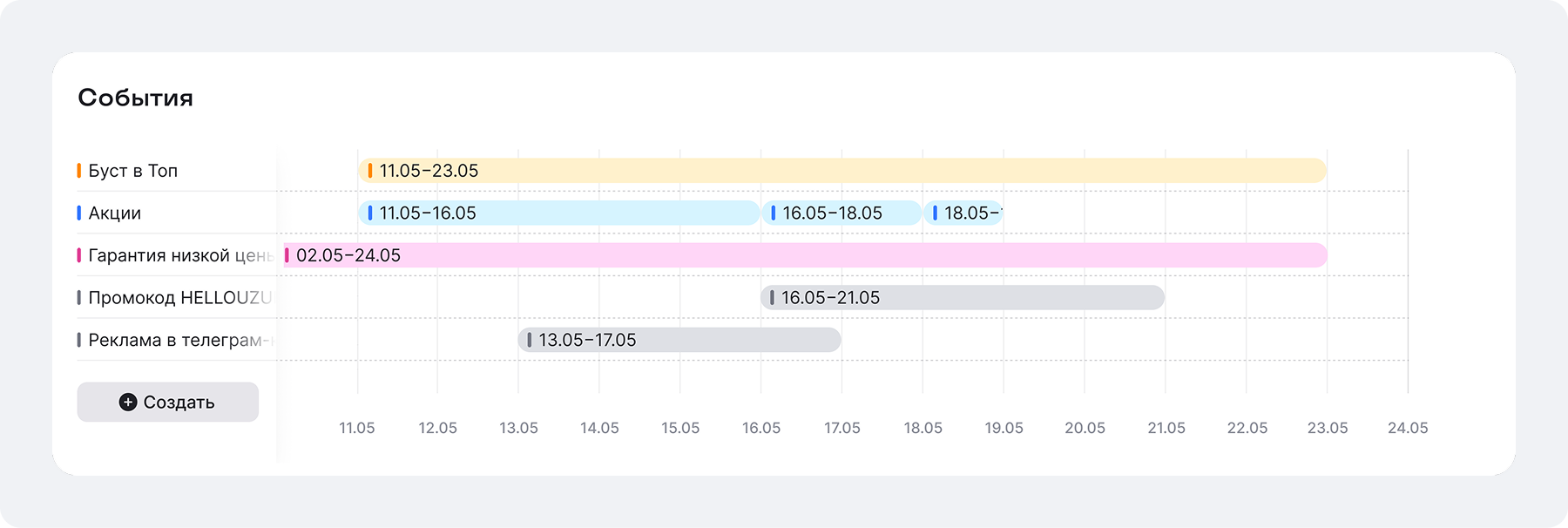
Если период анализа включает в себя текущую дату, на таймлайне будут отображаться все текущие события и вы сможете создать ручное событие, которое произошло сегодня.
4. Рекомендации
Над графиком вы найдёте кнопки «Участвовать в акции», «Продвигать товар» или «Снизить цену». С их помощью вы можете принять участие в маркетинговых событиях Uzum Market — текущих акциях, платном продвижении или «Гарантии низкой цены».

Как пользоваться анализом событий?
1. Выберите SKU или цвет товара
Откройте раздел «Аналитика» → вкладка «Анализ событий» и найдите интересующий вас товар. Наведите курсор на нужный SKU или цвет и нажмите «Смотреть события».
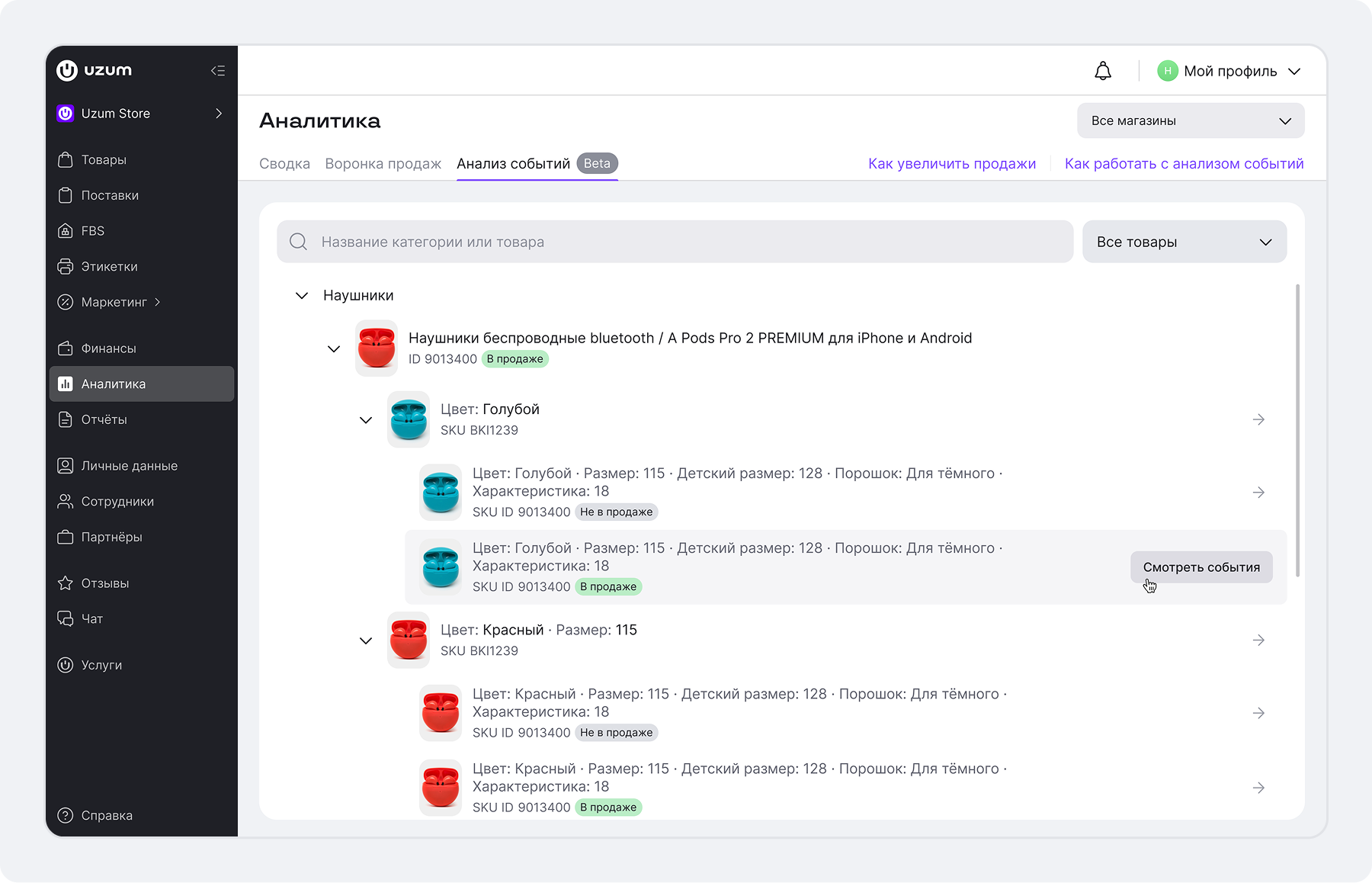
2. Настройте график и таймлайн
Выберите два показателя воронки продаж, динамику которых хотите изучить. Установите период анализа и уровень детализации — по дням или по месяцам. Добавьте ручные события, которые проходили в нужный период, если их ещё нет на таймлайне.
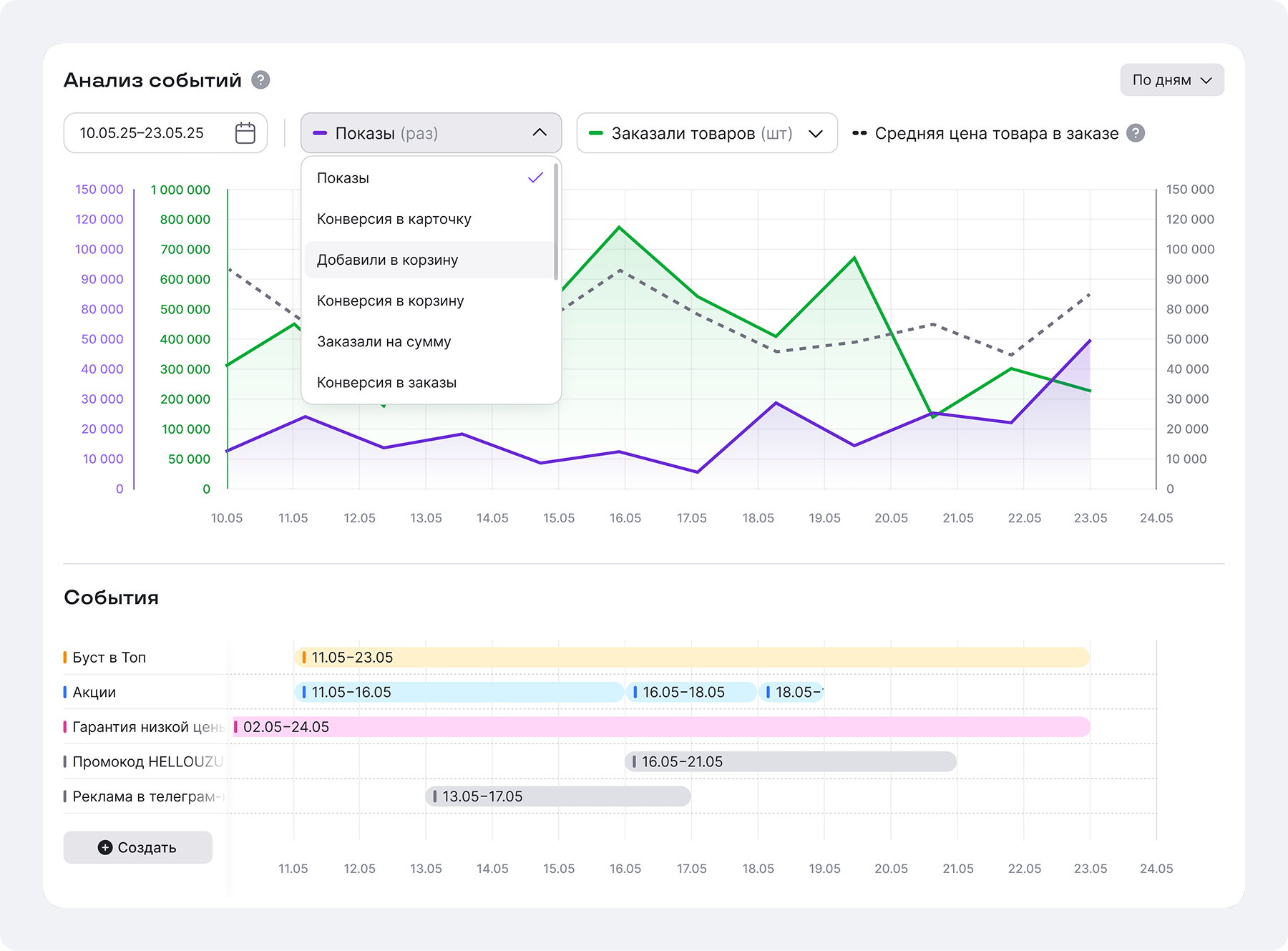
3. Найдите резкий рост или снижение показателей
Наведите курсор на график, чтобы увидеть сводку аналитики. В ней вы увидите точные значения показателей и информацию о событиях, которые происходили с товаром в этот день.
4. Изучите, как формируется динамика
Событий может быть много, но не все они будут влиять на выбранные показатели. Чтобы точнее понимать, как и какие события сказываются на динамике:
- Проанализируйте не только дату резкого изменения, но и периоды до и после него
- Прочитайте статью «Как увеличить продажи» — в ней мы описали, какие действия влияют на разные этапы воронки и их показатели.
5. Разработайте стратегию
Подумайте, какие изменения помогут улучшить показатели или поддержать их рост. Вы можете принять участие в маркетинговых инициативах Uzum Market, запустить собственную рекламную кампанию или обновить карточку товара. Не забудьте создать ручное событие, чтобы учесть его при последующем анализе.
Например, вы заметили, что открытия карточки товара стабильно росли и внезапно упали. Анализ помог вам выяснить, что показатель увеличивался благодаря участию в акции, но резко упал, когда вы изменили фото товара. Попробуйте вернуть старое фото и проследите за динамикой открытий. Если гипотеза верна, показатели снова начнут расти.*
6. Оцените эффект
Вернитесь к анализу через пару дней и проверьте, повлияли ли ваши действия на динамику показателей:
- Если ваш подход сработал, вы можете применить его к другим SKU
- Если изменения не помогли, проведите анализ с учётом новых данных и проверьте другую гипотезу.
Продолжайте экспериментировать: постоянный цикл Анализ → Действие → Проверка — ключ к стабильному росту продаж.
12.3 Поисковая выдача
Поиск на Uzum Market — это не просто выдача товаров по запросам покупателей. Это механизм, который распределяет трафик и сортирует предложения продавцов с точки зрения вероятности покупки товара из конкретного запроса.
Результаты поисковой выдачи зависят от действий покупателей и содержания карточки товара. А сама позиция товара в поиске напрямую влияет на конверсию, объём трафика и продажи.
Поиск на Uzum Market устроен так, чтобы продавцы могли влиять на видимость товаров для покупателей. Релевантные предложения отображаются выше, получают больше трафика и в итоге - помогают увеличить продажи
1. Как поднять товар в поисковой выдаче
1.Улучшайте текст
- Убедитесь, что название товара содержит ключевые слова, которые часто вводят покупатели.
- Включайте в описание популярные фразы и запросы, связанные с товаром.
- Проверяйте и исправляйте опечатки.
2.Следите за ценами
- Устанавливайте адекватные и конкурентные цены по рынку, чтобы товар попал в список лучших предложений на маркетплейсе.
3.Повышайте конверсию.
- Улучшайте карточку товара: добавьте качественные фотографии, подробное описание и характеристики, чтобы сработали фильтры.
- Используйте акции и скидки, чтобы мотивировать покупателей добавлять товар в корзину и совершать покупку.
4.Работайте над рейтингом и популярностью
- Помогайте покупателям проще выбирать товары и принимать решения о покупке — улучшайте карточку товара на основе отзывов.
- Увеличивайте продажи — это сигнал поисковой системе о популярности товара.
5.Используйте платное продвижение Буст в ТОП
- Напрямую влияйте на позицию ваших товаров в выдаче по нужным поисковым запросам.
2. Как работает поиск на Uzum Market
Покупатель вводит запрос, а дальше начинается процесс, который состоит из нескольких этапов.
1. Обработка запроса и отбор кандидатов Система убирает опечатки, фильтрует стоп-слова и определяет тип запроса — категорийный или поисковый. Так получается выдача или большой список товаров-кандидатов.
2. Линейная сортировка Система обрабатывает полученных кандидатов и отбирает лучшие 1 000 товаров с высоким совпадением по тексту и хорошим рейтингом.
3.Сортировка по свойствам товара и поведению покупателей ML-модель (алгоритм, основанный на машинном обучении) снова сортирует кандидатов. На этом этапе учитываются свойства товара (рейтинг, отзывы и т.д.) и история действий покупателей (добавление в корзину, оформление покупки и т.п.).
А теперь подробнее о каждом этапе поиска.
Этап 1. Обработка запроса и отбор кандидатов
Тип запроса Система определяет тип запроса и помогает понять, что именно ищет покупатель: категорию товаров или что-то конкретное.
- Категорийный — запрос, который совпадает с названием категории. Тогда направляем покупателя сразу в категорию каталога.
- Поисковый — запрос, когда нет совпадения с названием категории. Тогда формируем большой список товаров-кандидатов и покупатель видит поисковую выдачу.

Например, если покупатель вводит запрос «футболка» — система сразу отправляет в категорию «Одежда».

Поиск понимает похожие слова. Например, если покупатель вводит «кастрюлька» вместо «кастрюля» — всё равно направляем в категорию «Кастрюли».
Также система может показывать товары как из общей крупной категории, так и из более узкой — которая полностью подходит под запрос.
Стоп-слова
Дальше система фильтрует запрос по стоп-словам — таким, которые не несут никакой пользы для поиска. Например, «красивый», «бесплатный», «акция» и т.д., а также предлоги и частицы.
Анализ запроса
Чтобы найти все подходящие предложения для покупателя — анализируем полное название товара и полный поисковый запрос. Нужно обработать и привести их такому виду, чтобы максимально точно сравнить и сформировать список товаров-кандидатов для выдачи. Вот как это происходит:
Разделение текста на отдельные слова — подробнее об этом ниже.
Добавление синонимов — чтобы запрос охватил больше товаров. Например, чтобы по запросу «телефон» искались смартфоны;
Нормализация запроса — когда все слова запроса приводятся к одной форме, чтобы учитывались падежи, множественное число и исключались служебные слова типа союзов. Например, запрос «школьные кеды» после нормализации будет звучать как «школьный кед».
Разделение на слова для названия товара Названия товаров система разбивает по одному слову. Для карточек товаров это происходит заранее, а затем обновляется с определенной периодичностью — максимум 15 минут.
Разделение на слова работает и для фильтров. Важно заполнять все доступные и подходящие фильтры, так как это увеличивает шансы на попадание товара в выдачу.
Пример Название товара «футболка хлопковая», и в карточке заполнены фильтры «синий» и «красный». Тогда товар попадет в выдачу по запросу «футболка синяя».
Разделение на слова поискового запроса
Поисковый запрос также разбивается на слова. Например, запрос «чехол на iPhone» будет выглядеть так: «чехол», «iphone». Предлог «на» пропадет, так как служебные слова и знаки препинания не помогают поиску и система их не учитывает.
Затем запрос обогащается синонимами — они содержатся в отдельном файле и обновляются вручную.
Этап 2. Линейная сортировка
На этом этапе система сортирует товары из списка кандидатов и определяет, в каком порядке они будут отображаться в поисковой выдаче. На это влияет текстовая близость и рейтинг товара.
Товары получают совокупную оценку, и система выдаёт список из 1 000 самых подходящих по запросу товаров на следующий этап.
| Что оценивает система | Степень важности для оценки |
|---|---|
| Название товара | 18% |
| Название товара с синонимами | 1% |
| Рейтинг товара | 81% |
Текстовая близость Текстовая близость — это то, насколько совпадает запрос покупателя и название товара с точки зрения текста. Например, покупатель вводит запрос «белые кроссовки Adidas». В каталоге маркетплейса есть 3 товара:
- «Кроссовки белые Adidas»
- «Кроссовки Adidas синие»
- «Белые кеды Puma»
Система оценит каждый из этих товаров и определит, насколько они совпадают с запросом и подходят для выдачи. Ниже критерии для сравнения.
Точные совпадения
- В первом товаре есть все слова: «белые», «кроссовки», «Adidas». Это точное совпадение и максимальные шансы на попадание в выдачу.
- Во втором товаре слова «Adidas» и «кроссовки» совпадают, но нет слова «белые».
- В третьем товаре совпадает только слово «белые», а «Adidas» вообще нет.
Чем больше совпадений — тем лучше.
Редкие слова
Некоторые слова более важны, потому что они встречаются реже. Например:
Слово «Adidas» встречается только в 2 товарах из 3 — значит, оно важное.
Слово «белые» тоже важное, потому что оно есть только в 2 товарах.
А вот слово «кроссовки» встречается везде, поэтому его вес меньше.
Чем реже слово — тем больше его значимость для оценки.
Длина текста
Если название товара слишком длинное — важность отдельных слов становится меньше. Например, у товара с названием «Кроссовки белые Adidas для бега и прогулок, стильные, легкие, удобные» каждое слово получает меньший вес, чем у короткого названия «Кроссовки белые Adidas».
Почему? Потому что чем больше текста, тем больше размывается сама суть названия.
Рейтинг товара
Рейтинг поднимает наверх товары с хорошими оценками и учитывается на следующих этапах сортировки. Если товар новый и у него нет рейтинга, то можно воспользоваться платным продвижением Буст в ТОП.
Как определяется рейтинг
Считаем сумму всех рейтингов SKU внутри SKU-группы и делим на сумму всех оценок SKU внутри SKU-группы. SKU — это конкретный товар с уникальным набором параметров: цвет, размер и т.д. SKU-группа — это объединение SKU по цвету. Одна SKU-группа может быть только одного цвета, но разных размеров.
Этап 3. Сортировка по свойствам товара и поведению покупателей
На этот этап попадает 1 000 товаров, отобранные при линейной сортировке. Теперь товары обрабатывает ML-алгоритм и определяет, насколько каждый товар подходит к конкретному запросу покупателя.
Система вычисляет и оценивает факторы для каждого отдельного товара — например, это может быть рейтинг товара или количество заказов за последнюю неделю. По итогам оценки каждому товару присваивается число, которое используется для сортировки.
При этом один и тот же товар может получать разную оценку по отношению к разным запросам покупателей.
Какие текстовые поля в карточке товара учитываются при оценке
- название товара
- фильтры
- синонимы
- название категории
- полный путь категории
Другие факторы оценки
Это могут быть характеристики товара, рейтинг или покупательское поведение — добавление в корзину или оформление заказа.
В общей сложности поисковая система Uzum Market учитывает около 25 факторов. Некоторые из них продавцы могут контролировать напрямую, а значит — влиять на позицию товара в выдаче.
| Фактор | Описание | Важность |
|---|---|---|
| Конверсии и покупки | Свойства, вычисляемые по продажам товара в прошлом: конверсия товаров в покупку,количество покупок за последние 3/7/14/30 дней или за всё время | 51% |
| Текстовая релевантность | Свойства, характеризующие текстовое соответствие товара запросу или семантическую близость запроса и товара | 37% |
| Рейтинг и отзывы | Свойства, вычисляемые по рейтингу товара: сам рейтинг товара и количество отзывов на товар | 7% |
| Цены | Свойства, вычисляемые по изменениям в цене: если цена стала ниже, то товар поднимается выше | 5% |
На этом этапе система оценивает каждый товар из 1 000 кандидатов. Чем выше оценка — тем более высокую позицию в выдаче займёт товар. Маркетплейс постоянно добавляет факторы и работает над формулой, поэтому оценка становится тщательнее и качественнее.