
11. Продвижение товаров и магазинов
В этом разделе собрана информация, которая поможет вам работать с разделом "Маркетинг" в личном кабинете продавца. Задача блока меню "Маркетинг" — дать вам инструменты для внутреннего продвижения товаров и магазина внутри площадки. Мы активно работаем над маркетинговым функционалом, поэтому данный раздел будет часто дополняться описанием новых возможностей.
В разделе "Маркетинг" мы планируем разделение на следующие вкладки:
- Акции;
- Промокоды;
- Календарь акций;
- Комбо-товары;
- Маркетинговая аналитика;
- Подборки продавца.
11.1 Акции
Данная вкладка поможет вам продвигать отдельные SKU. Каждый из возможных типов акций будет направлен на закрытие вами определенных задач, будь то раскрутка нового товара, получение отзывов, увеличение среднего чека, либо повышение лояльности покупателей к вашему магазину.
Требования к товарам, которые допускаются к участию в акциях:
- Товар должен быть в наличии;
- У товара должно быть студийное фото;
- Товар не заблокирован.
На странице "Акции" на текущий момент доступен только один тип механики продвижения:
Акции типа "Таймер"
Функционал данного типа акций заключается в следующем: вы можете выбрать SKU, на который сможете поставить скидку с ограниченным сроком действия. Для покупателей результатом будет отображение зачеркнутой старой цены, новой цены и таймера с обратным отсчетом до окончания скидки. По истечении времени действия акции цена SKU автоматически вернется в исходное состояние. Для дополнительного внимания к данным товарам на главных страницах сайта и приложений будет отображаться подборка "Успей купить" (кроме категории товаров для взрослых). Маркетинговый инструмент "Таймер" больше всего подходит для продвижения нового товара, либо для распродажи остатков или неликвидных товаров.

Обратите внимание на то, что у вас будут определенные квоты на участие в данной акции. Отслеживать их можно в правом верхнем углу страницы "Маркетинг" -> "Акции". При запуске данной механики вы будете ограничены лимитом в 200 квот на 30 дней. Это значит, что участие в акции вы сможете принять не более 200 раз в течение 30 дней, поэтому подходите к выбору SKU и таймингу с умом. Количество квот в дальнейшем будет нами пересматриваться.
Система в личном кабинете сама предлагает минимальный объем скидки, в зависимости от категории товара. На странице просмотра всех акций вы сможете наблюдать за тем, какие акции у вас сейчас являются активными и как долго они еще будут такими, сколько товара было продано после того как акция была запущена, какой остаток на складе по SKU, который участвует в акции. Также на данной странице можно будет отменить участие товара в акции.
Внимание! При добавлении товаров для участия в акции важно учитывать, что рекомендованная скидка будет выставляться от наименьшей цены продажи товара за последние 30 дней с целью предоставить покупателям честные предложения.
Со стороны покупателей таймеры будут постепенно появляться на всех платформах (Android, iOS и Web). На первом этапе покупателям будет доступна только подборка "Успей купить".
11.2 Промокоды
Данная вкладка позволит вам создавать промокоды на свои магазины и использовать их в целях продвижения, в том числе вы сможете привлекать блогеров для раскрутки вашего магазина. Важно понимать, что скидка, которую вы делаете при использовании покупателем промокода, полностью покрывается из вашей выручки и никак не влияет на размер комиссии маркетплейса. Комиссия Uzum будет вычитаться в полном объеме как будто товар был оплачен на 100%.
Промокод будет действовать только на тот магазин, с которого вы его создаете. Размер скидки по промокоду не может быть выше 50% от суммы товаров вашего магазина у пользователя в корзине. В связи с этим все поля в форме создания промокода являются обязательными.

При создании промокода система автоматически указывает префикс магазина. Это сделано для того, чтобы каждый продавец мог создавать уникальный смысловой промокод, например 0001-BLACKFRIDAY. Мы также активно работаем над функционалом, чтобы у вас была возможность удобно привлекать блогеров для продвижения ваших товаров и магазинов.
Также у вас есть возможность просматривать все созданные вами промокоды, анализировать количество использований и итоговый маркетинговый расход по каждому из промокодов. Использование разных промокодов в разных маркетинговых площадках и креативах позволит вам измерять эффективность ваших рекламных кампаний.
11.3 Календарь акций
В данной вкладке можно посмотреть все текущие акции маркетплейса и добавить товары для участия в них, если они подходят по условиям. Они могут быть разными:
- минимальная скидка
- принадлежность товара к конкретной категории
- минимальная стоимость товара
- общее количество ваших товаров в акции
- общее ограничение по количеству товаров в акции
- товар может участвовать только в одной акции по календарю акций
В некоторых акциях для участников мы снижаем комиссию с продажи товаров, чтобы вы могли предоставить вашим покупателям более выгодные условия.
В календаре акций есть следующие вкладки:
- Активные — все актуальные акции, в которых можно участвовать сейчас;
- Подходящие — активные акции, в которых могут участвовать ваши товары;
- Участвую — активные акции, в которых уже участвуют ваши товары;
- Завершенные — завершенные акции, в которых вы участвовали;
- Все акции — архив акций.


Чтобы принять участия в акции, нажмите кнопку «Принять участие», выберите товары и установите новую цену. Если цена на товар, который вы добавили в акцию, переходит на следующий уровень по диапазонам комиссии, мы сохраним комиссию такой же, как до вступления в акцию.
Пример: товар до начала акции стоил 4 250 000 сум (комиссия 3%), а со скидкой в акции цена снижается до 2 500 000 сум (такой цене соответствует комиссия в 5%). По тарифам UZUM это изменение диапазона цены на один уровень, а значит размер комиссии при вступлении в акцию не меняется и составит 3% от 2 500 000 сум.
Если цена со скидкой неестественно сильно отличается от цены до вступления в акцию и переходит на два и более уровня выше по диапазону комиссии, мы будем считать комиссию от конечной цены продажи.
Пример: товар до начала акции стоит 4 250 000 сум (комиссия 3%), а со скидкой в акции цена снижается до 49 000 сум (такой цене соответствует комиссия в 20%). Это неестественное снижение цены более чем на один уровень диапазона, а значит конечный размер комиссии на товар после скидки по календарю акций будет рассчитываться от цены продажи и составит 20%.
До вступления в акцию вы всегда видите актуальную сумму «К выводу».

По умолчанию мы показываем максимальную цену, выше которой продавать товар в такой распродаже не получится. Вы всегда можете сделать скидку ещё больше, чтобы товар стал привлекательнее для потенциальных покупателей — среди похожих у конкурентов.
Для разных вариантов одного товара (по цвету, размеру и т.п.) вы можете установить разные цены, но не выше максимально возможной по условиям.
Обратите внимание: после изменения категории товара, вы не сможете включить его в акцию. В случае, если категория была изменена модерацией Uzum Market, пожалуйста, обратитесь к вашему персональному менеджеру или в Бизнес Поддержку, чтобы восстановить доступ к акциям.
11.4 Буст в ТОП
Что такое буст в ТОП?
Это рекламный инструмент, который поднимает товары в категорийной и поисковой выдаче. Его можно использовать как для раскрутки новых товаров, так и для увеличения продаж уже популярных карточек.
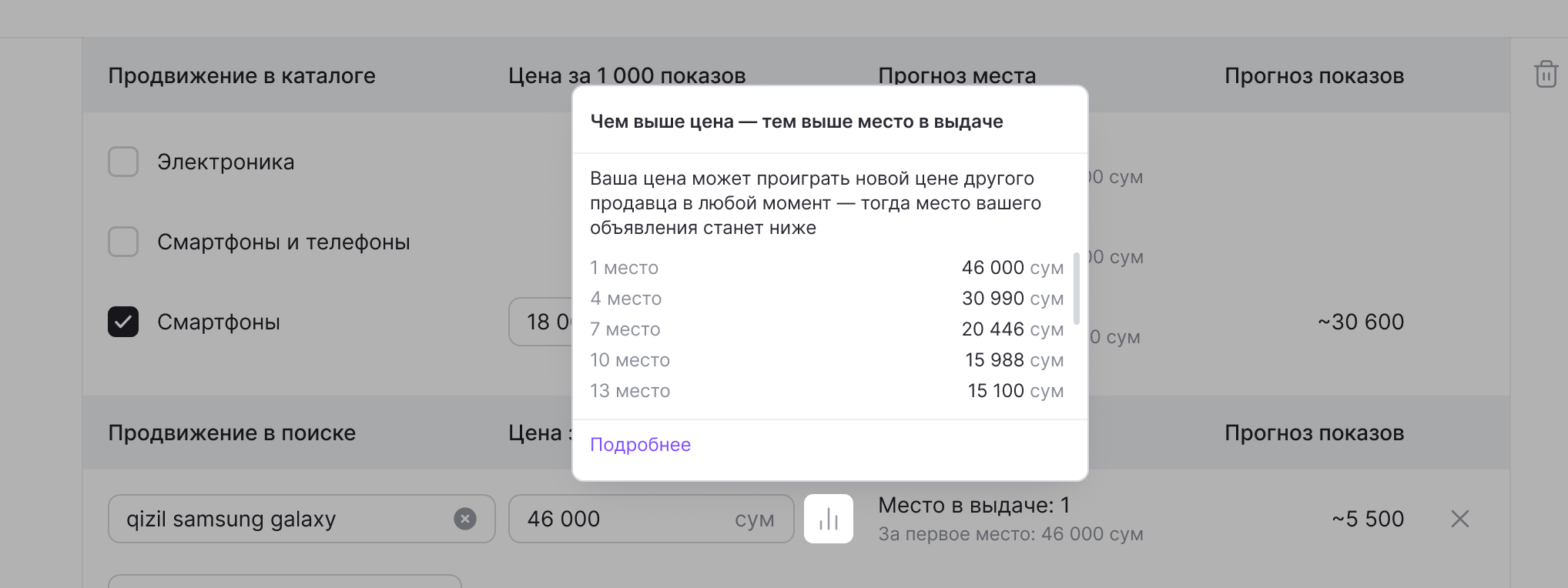
Инструмент работает по аукционной модели — вы соревнуетесь с другими продавцами за более высокое место. Чем выше установленная вами ставка за показы — тем выше товар в выдаче. Ваша ставка может проиграть ставке другого продавца в любой момент, поэтому периодически стоит проверять свои позиции.
Чтобы продаж было больше — товары из рекламной кампании можно добавить в текущую акцию и любые другие активности на маркетплейсе.
Как работает инструмент
- По SKU-группам
SKU-группа — это SKU, сгруппированные по цвету. Если разбивки на цвета нет — товар продвигается весь целиком.
Для продвижения можно выбрать один самый привлекательный цвет и с его помощью продвигать всю карточку или выбрать все цвета одновременно и увеличивать охват. Тестируйте и находите самые эффективные варианты для каждого товара.
- По модели CPM
CPM («Cost Per Mille» или «Cost Per Millenium») — ставка за 1 000 показов объявления.
Вы создаёте рекламную кампанию и назначаете ставку за 1 000 показов — в одной категории в каталоге или по одной ключевой фразе в поисковой выдаче. Цена будет отдельной для каждой SKU-группы.
Пример
Вы выставили ставку 7 000 сум за 1 000 показов в категории «Электроника».
Если ваша реклама покажется 500 раз, то в сумме вы заплатите 7 000 х 0.5 = 3 500 сум. А если покажется 2 000 раз — вы заплатите 14 000 сум.
Внимательно выставляйте ставку за 1 000 показов, чтобы избежать чрезмерных расходов.
Как и когда списываются деньги
Деньги списываются из личного кабинета ежедневно в 04:00 по Ташкентскому времени — отдельно с каждого магазина, пока активна рекламная кампания. Фактические списания можно посмотреть в разделе Финансы → Оплата услуг.
Иногда списания происходят с задержкой до 7 дней. Так случается из-за технических особенностей — информация о показах, добавлениях в корзину и продажах передаётся не сразу, особенно с мобильных устройств. А значит и для расчёта списаний нужно некоторое время.
Как работает антифрод
Маркетплейс следит за недобросовестными конкурентами и если находит накрутки ботами — раз в сутки пересчитывает количество показов в конце дня.
За фродовые просмотры рекламы деньги не списываются. Если маркетплейс нашёл недобросовестные просмотры после списания — деньги возвращаются.
Статистика в личном кабинете продавца обновляется раз в 15 минут, а очистка от фродовых просмотров и списания происходят только раз в сутки. Именно поэтому траты в разделе маркетинга иногда могут быть выше, чем фактические в разделе финансов.
Как всё выглядит для покупателей
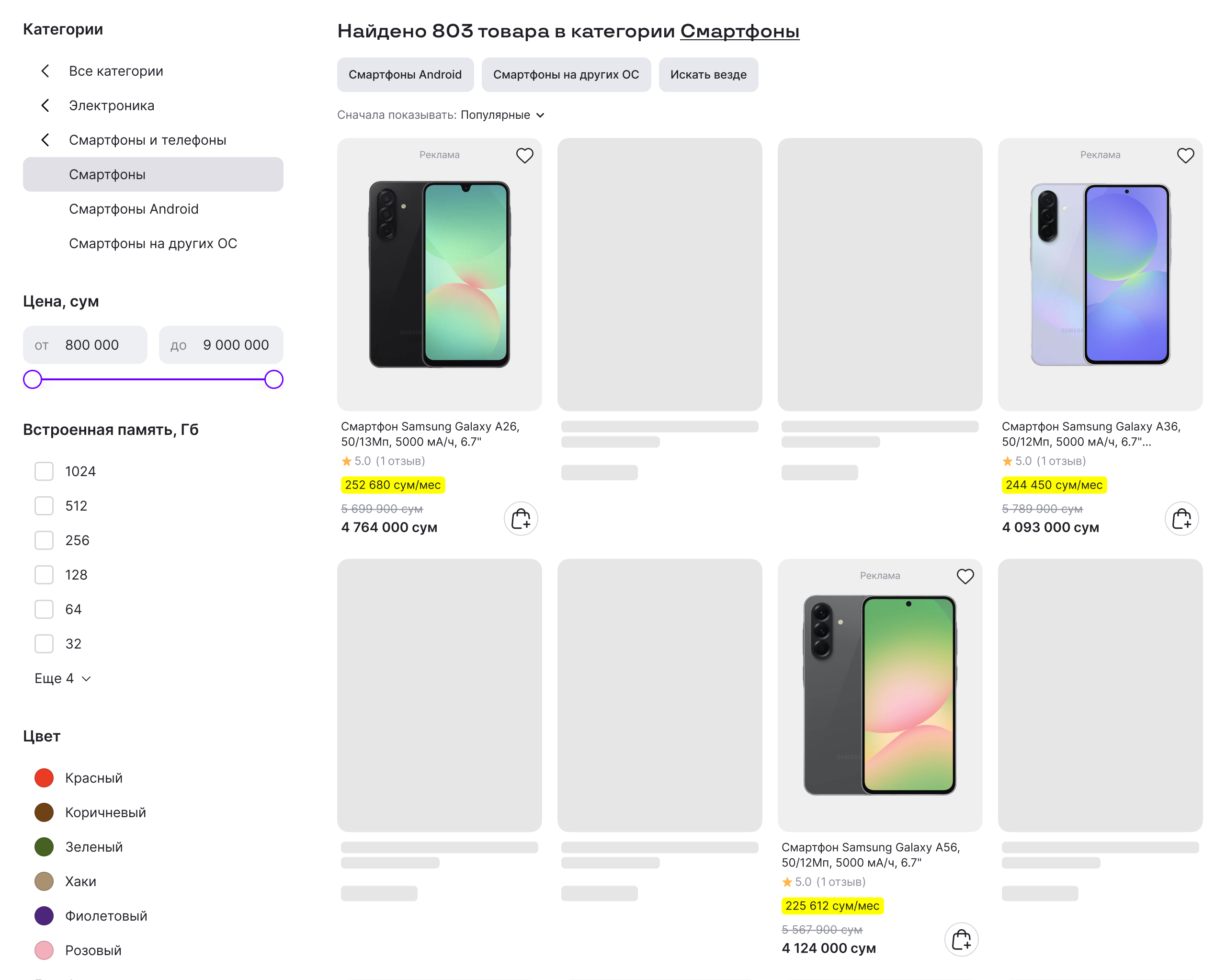
Товары, которые участвуют в рекламной кампании, отображаются в общем списке товаров. Их позиция зависит от трёх факторов: насколько товар соответствует запросу покупателя, качества карточки товара (рейтинг, отзывы, конверсии на каждом этапе воронки) и вашей рекламной ставки. Чем выше все три показателя — тем выше позиция.
Они помечены надписью Реклама в верхней части карточки. Маркировать рекламу маркетплейс обязан по закону Узбекистана.
Как создать рекламную кампанию
В одной рекламной кампании можно продвигать сразу несколько товаров в разных местах — в каталоге и поиске.
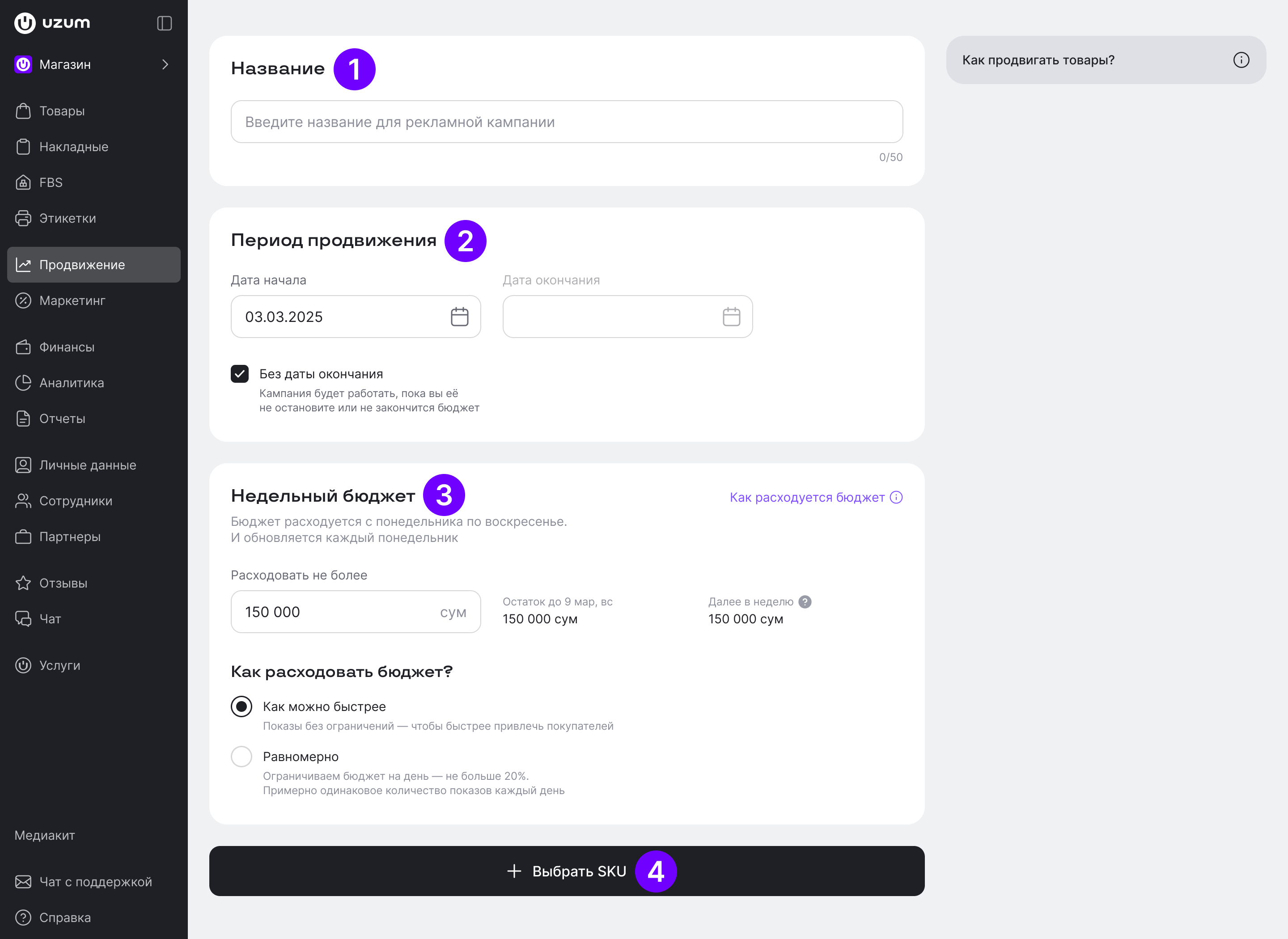
Создание рекламы делится на несколько этапов и начинается в личном кабинете: раздел Маркетинг → вкладка Буст в ТОП → кнопка Создать рекламную кампанию.
Шаг 1. Настройте общие параметры
(1) Введите название рекламной кампании — оно будет отображаться только внутри личного кабинета продавца, покупатели его не увидят.
(2) Выберите период продвижения. Реклама может быть без даты окончания — в этом случае она остановится автоматически, если закончится бюджет или товары на складе. Такую кампанию всегда можно остановить вручную.
(3) Установите бюджет рекламной кампании — это сумма, которую система может потратить на рекламу. Когда бюджет заканчивается — рекламная кампания приостанавливается автоматически.
Бюджет работает по календарным неделям — с понедельника 00:00 до воскресенья 23:59. Даже если вы запускаете кампанию в середине недели, оставшаяся сумма будет расходоваться до конца воскресенья. С понедельника начинается новая неделя — и расчёты обнуляются.
Пример
Если вы запускаете кампанию в среду, бюджет будет расходоваться до воскресенья 23:59. В понедельник начнётся новая неделя с тем же бюджетом.
Также можно выбрать режим расходования бюджета.
Как можно быстрее — тогда система будет показывать рекламу без дневных ограничений.
Равномерно — тогда система будет расходовать не больше 20% бюджета в сутки, и каждый день будет примерно одинаковое количество показов.
Поменять режим расходования бюджета можно в любой момент — даже после запуска кампании. Например, если вы переключились с равномерного на быстрый — система начнёт показы по новой схеме сразу после сохранения настроек.
Если бюджет на неделю закончился, а вы хотите продолжить показы — можно запустить снова. Для этого нужно зайти в настройки рекламной кампании и нажать кнопку Обновить. Система запустит прежний лимит до конца недели.
(4) Нажмите Выбрать SKU, чтобы добавить нужные товары в рекламную кампанию.
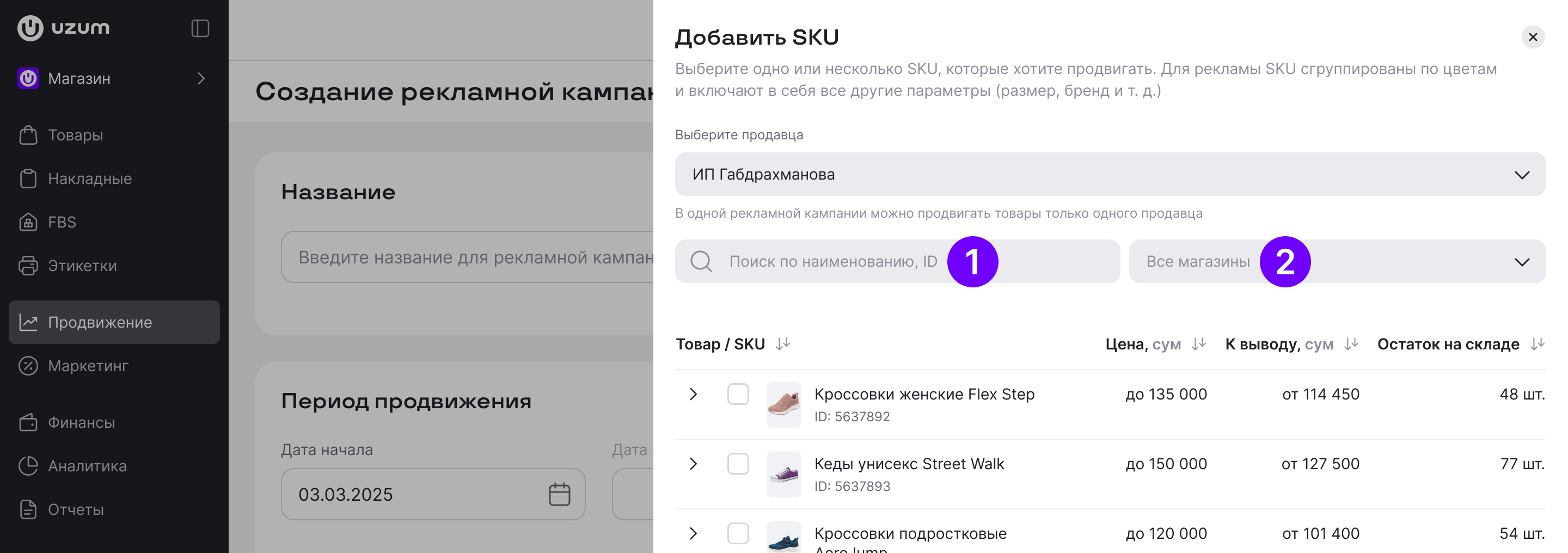
Шаг 2. Выберите товары для продвижения
На новой странице появится таблица с товарами, которые можно продвигать. Чтобы быстрее найти нужные — используйте поиск (1) или фильтр по магазинам (2).
В одной рекламной кампании можно продвигать товары из разных магазинов — но при этом важно, чтобы все магазины относились к одному владельцу.
В таблице товаров можно добавить сразу все цвета или раскрыть товар и выбрать конкретные SKU-группы.
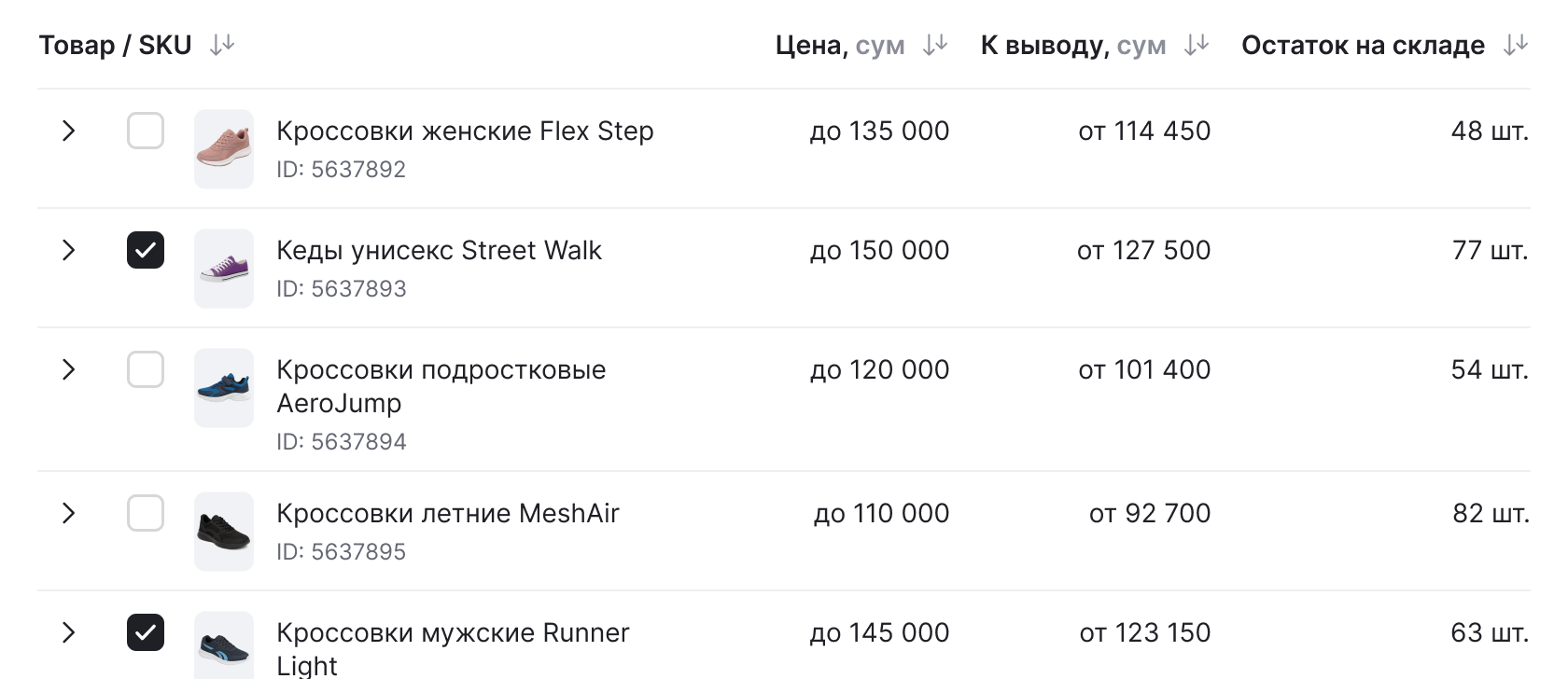
Проверьте выбранные товары и нажмите Добавить в нижнем правом углу.
Требования к товарам для участия Буст в ТОП
Карточка товара активна — не заблокирована и не архивирована, а товар в наличии на складе маркетплейса.
Реклама не нарушает законы Республики Узбекистан и не требует соответствующей сертификации. Товар не относится к следующим подкатегориям:
Витамины, БАДы, пищевые добавки, заменители грудного молока
Медицинские приборы или интимная косметика
Реплики
- В карточку товара SKU-группы загружены студийные фотографии или те, что прошли модерацию.
Шаг 3. Выберите места и цены продвижения
Реклама работает в каталоге и поиске — везде будет своя выдача. При этом кампанию можно запустить как во всех местах продвижения, так и сосредоточиться только на одном.
Для рекламы в каталоге нужно выбрать категории (1), а для рекламы в поиске — настроить ключевые фразы (2).
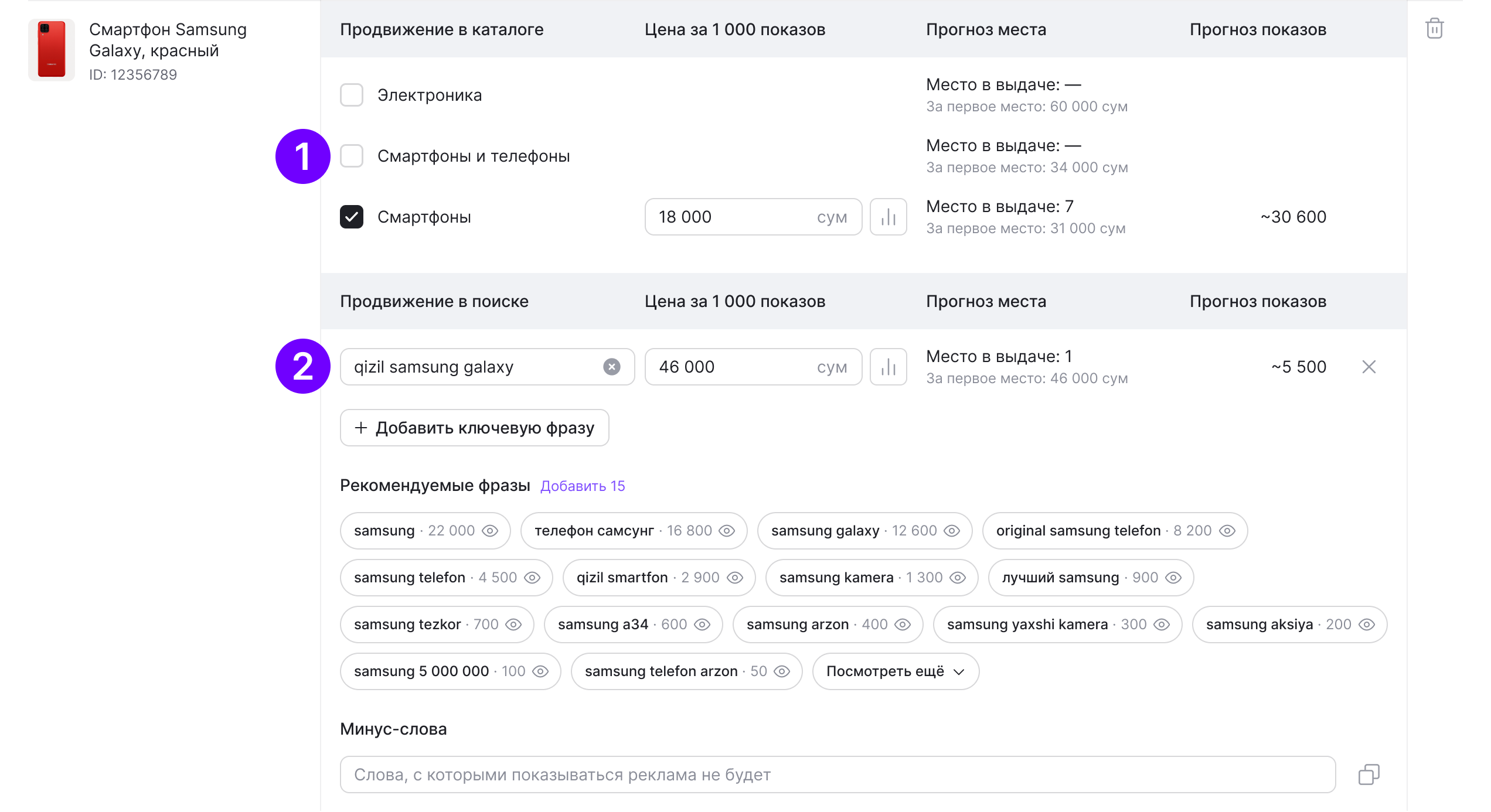
Как настроить продвижение в каталоге
Для продвижения в каталоге товар можно добавить только в те категории (1), в которых он находится.
Выбирайте нижние категории, чтобы получить больше заказов
Например, смарт-часы подходят категории «Электроника». Но это верхняя категория — их обычно используют крупные бренды и продавцы для имиджа. А для продаж лучше выбрать именно нижние категории, например, «Умные часы и фитнес-браслеты» и «Умные часы».
Ставку за 1 000 показов (2) нужно установить для каждой выбранной категории — от этого будет зависеть потенциальное количество показов, насколько высоко в выдаче будет товар и сколько денег спишется в конце дня.
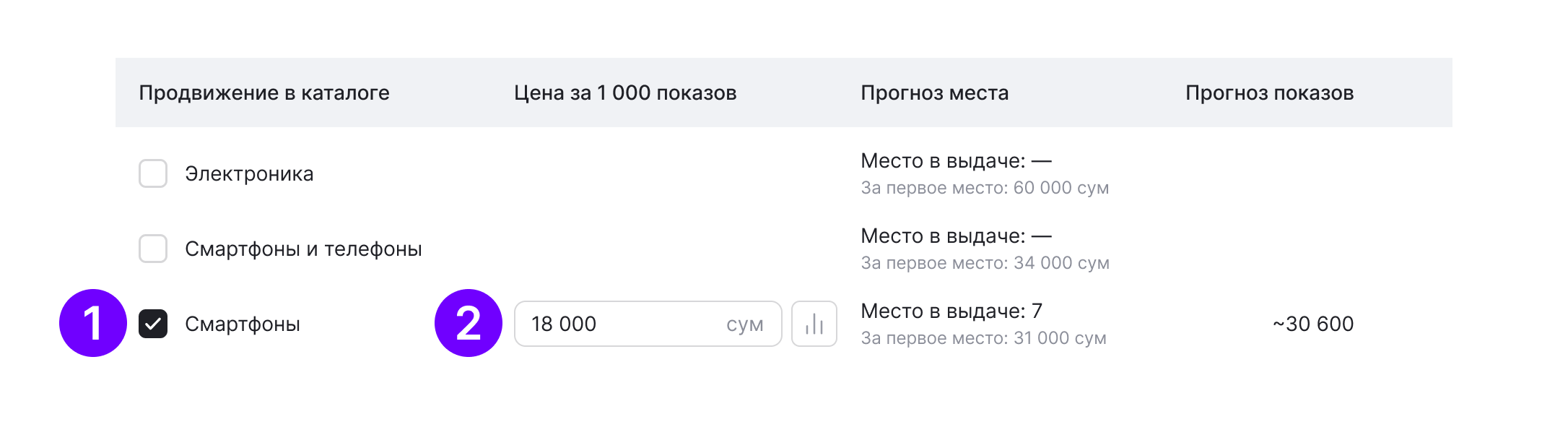
Как настроить продвижение в поиске
Укажите ключевые фразы
Реклама в поисковой выдаче настраивается по ключевым фразам. Вы указываете фразы — и товар появляется в поиске, если покупатель вводит аналогичный запрос (в том числе в других морфологических формах или с опечатками).
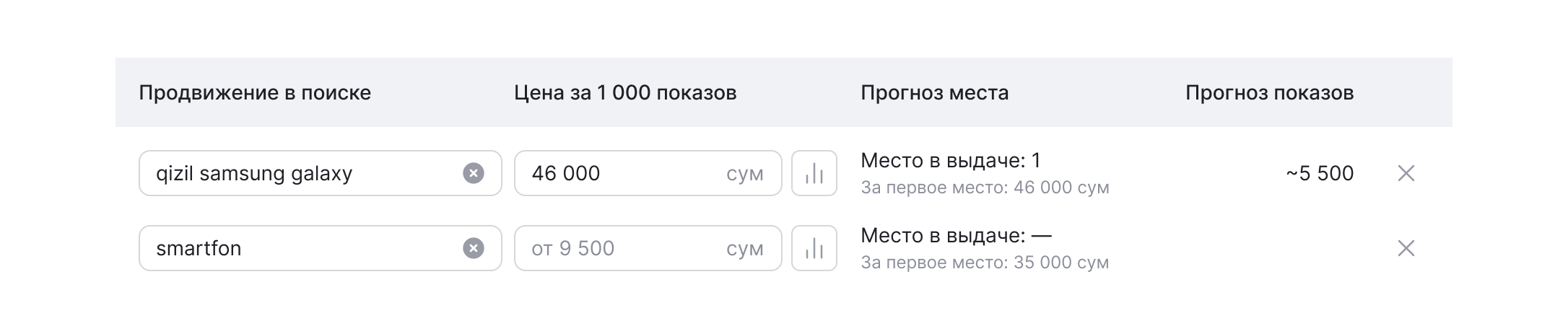
При этом объявления показываются не только по основным ключевым фразам, которые вы указали, но и по фразам с дополнительными словами.
Пример
Если вы настроили рекламу для запроса «спортивные кроссовки» — она покажется и по расширенным запросам, таким как «спортивные кроссовки для бега» или «мужские спортивные кроссовки».
Чтобы настроить рекламу более точно и исключить показы по неподходящим запросам — используйте минус-слова.
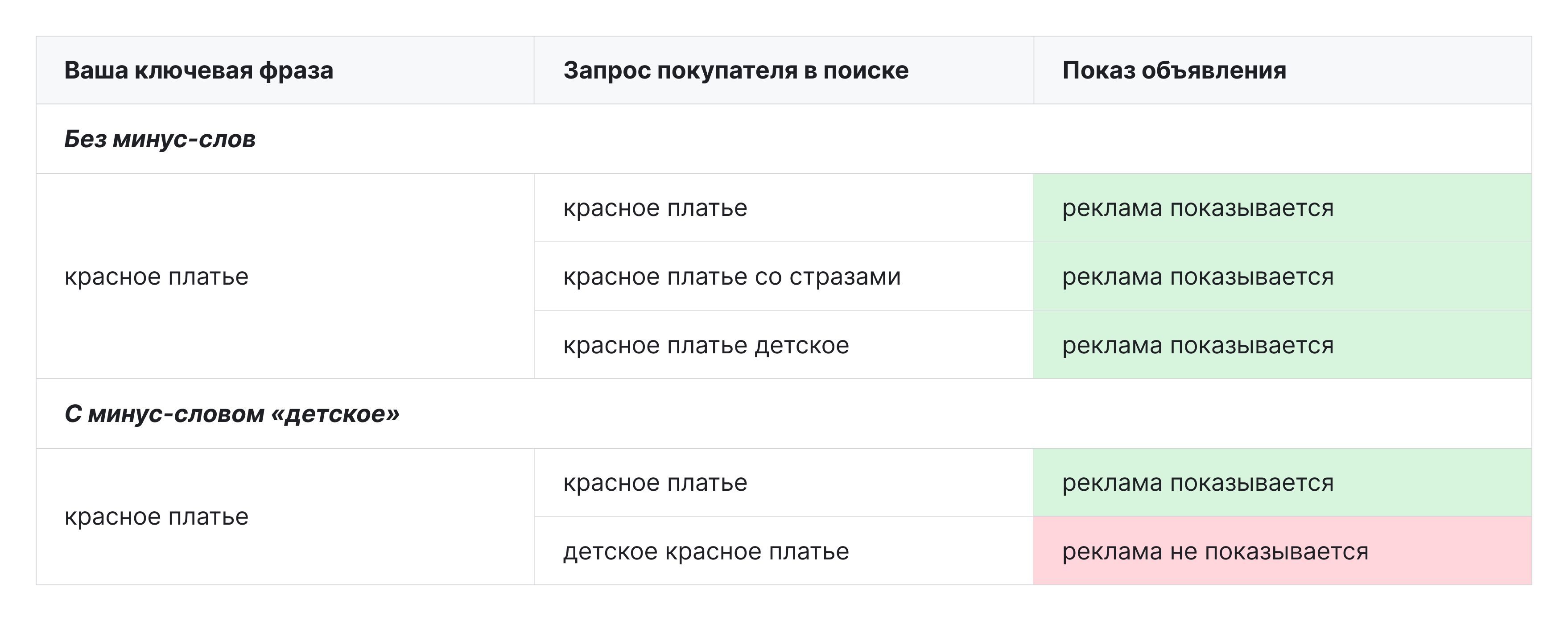
Ниже пример, как показывается реклама по запросу «красное платье».
Ключевые фразы можно выбрать из списка или ввести самостоятельно.
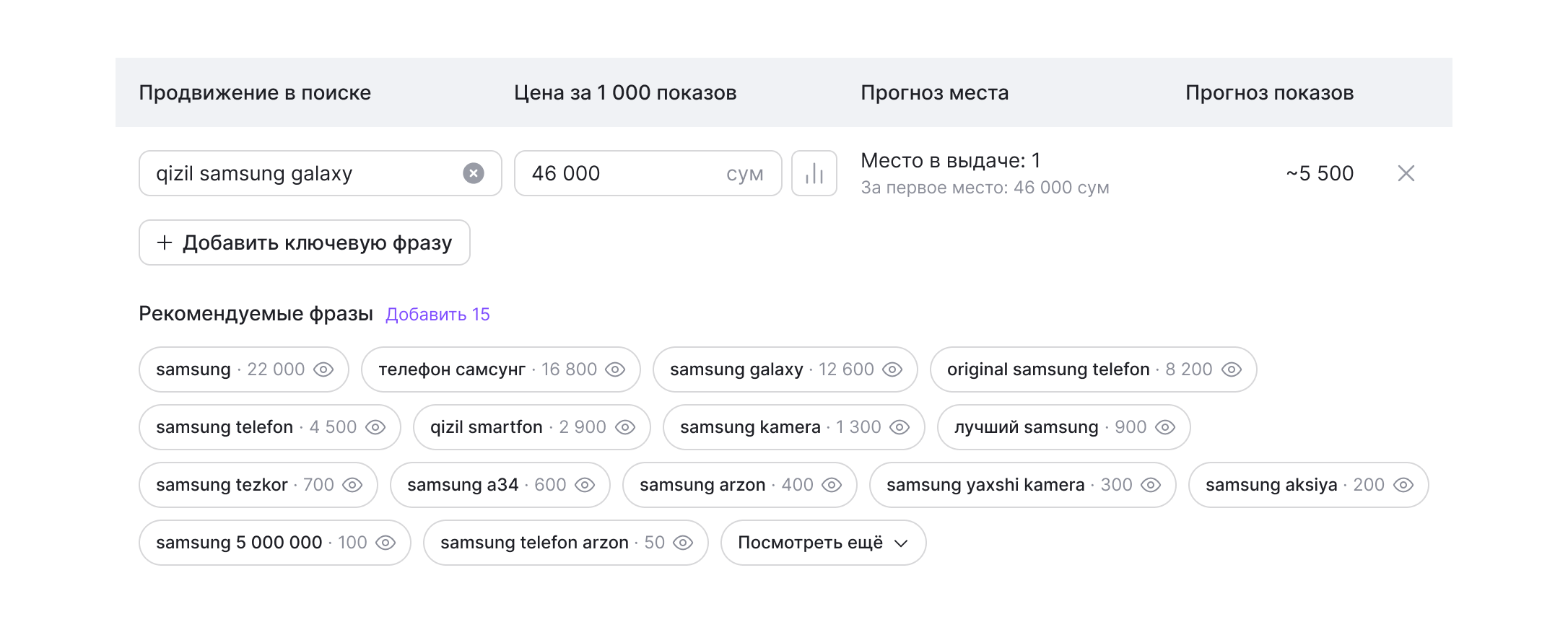
Пример Вы продаёте женские футболки и для продвижения указываете ключевую фразу «женская футболка». В этом случае покупатели увидят ваш товар в поисковой выдаче по запросам «женская футболочка», «женские футболки», «жинская фтболка», «футболка женская» и т.д.
Обратите внимание, что «женская футболка» и «футболка для женщин» — это два разных запроса. Если вы хотите, чтобы покупатели находили товары по нескольким подходящим запросам, нужно указывать несколько ключевых фраз.
Добавьте минус-слова
Если вы не хотите, чтобы ваш товар показывался по определённым фразам, добавьте их в список минус-слов. Если покупатель введёт запрос с таким словом — ваша реклама показана не будет.

Пример
Если вы продаёте кроссовки, но не хотите, чтобы реклама показывалась по запросу «детские кроссовки», добавьте «детские» в минус-слова.
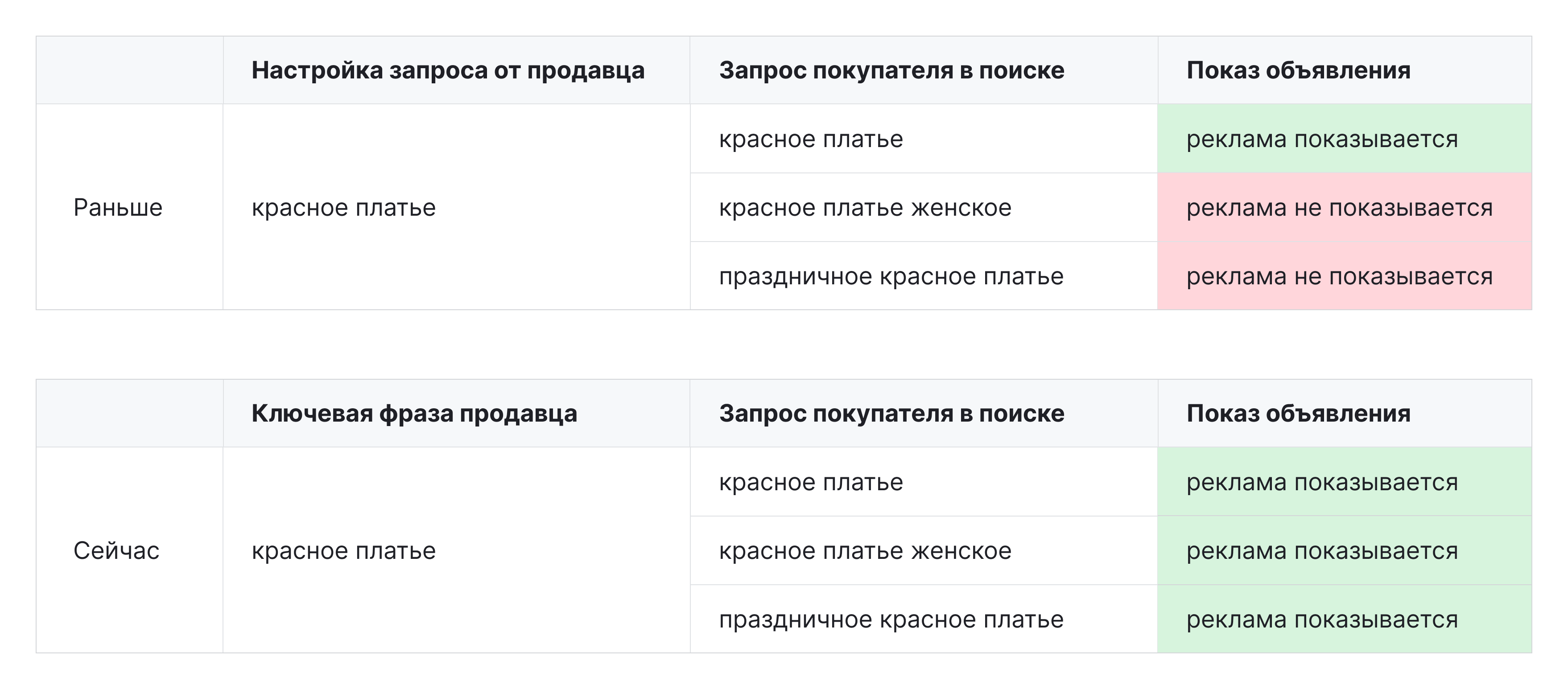
Например, вы настраиваете рекламу по запросу «красное платье», но не хотите, чтобы объявление показывалось по запросу «детское красное платье» — добавьте слово «детское» в список минус-слов.
При этом минус-слово не должно дублировать слова из ключевых фраз. Например, если ключевая фраза «женское платье» — списке минус-слов не указывайте «детское платье», оставьте только слово «детское».
Ниже пример, как это будет работать.
Рекомендуем периодически пополнять список минус-слов — это повышает эффективность рекламы (иногда до 20%) и помогает экономить бюджет.
Как работает категорийная проверка
Для показа только релевантной рекламы маркетплейс проводит категорийную проверку. Чтобы реклама показалась по выбранному запросу — внутри органической поисковой выдачи должен присутствовать определённый процент товаров из той же категории, что и рекламируемый товар.
Пример
По запросу «свитер мужской» процент женских свитеров слишком маленький, поэтому отсекается вся категория женских свитеров.
Как указать ставку за 1 000 показов
Маркетплейс анализирует выдачу и ставки других продавцов — сколько стоит то или иное место в каталоге или поиске. Чтобы установить оптимальную ставку — нажмите на иконку с графиком рядом с полем Ставка за 1 000 показов и изучите подсказку с текущими расценками.
Как управлять рекламной кампанией
Контролируйте эффективность, выстраивайте стратегию и меняйте настройки продвижения в моменте. Можно следить как за общими показателями всех кампаний, так и за каждой отдельно.
Общая статистика продвижения
Общие данные о рекламе можно посмотреть на главной странице Буст в ТОП. В этот блок попадает главная информация об активных кампаниях за выбранный период — расходы и выручка, просмотры, объём продаж.
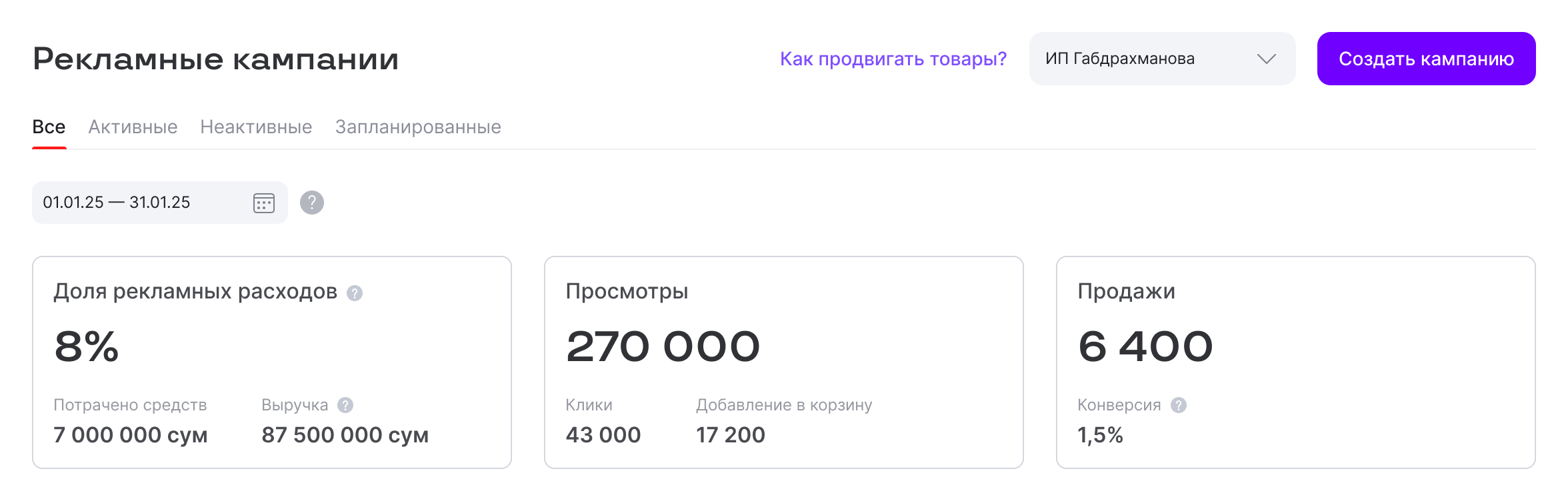
Статистика учитывает данные не только по основным, но и по расширенным ключевым фразам.
Это помогает отслеживать эффективность и вовремя добавлять минус-слова, чтобы избежать показов по неподходящим запросам.
Список рекламных кампаний
В списке на главной странице Буст в ТОП есть информация по каждой рекламной кампании:
- Период продвижения и количество дней до окончания
- Бюджет
- Остаток
- Статус
- Количество просмотров, кликов, добавлений в корзину и продаж за весь период кампании
- Конверсия из просмотра в продажу
- ДРР (доля расходов на рекламу от продаж с этой рекламы)
- Выручка с продаж
- Траты на рекламу
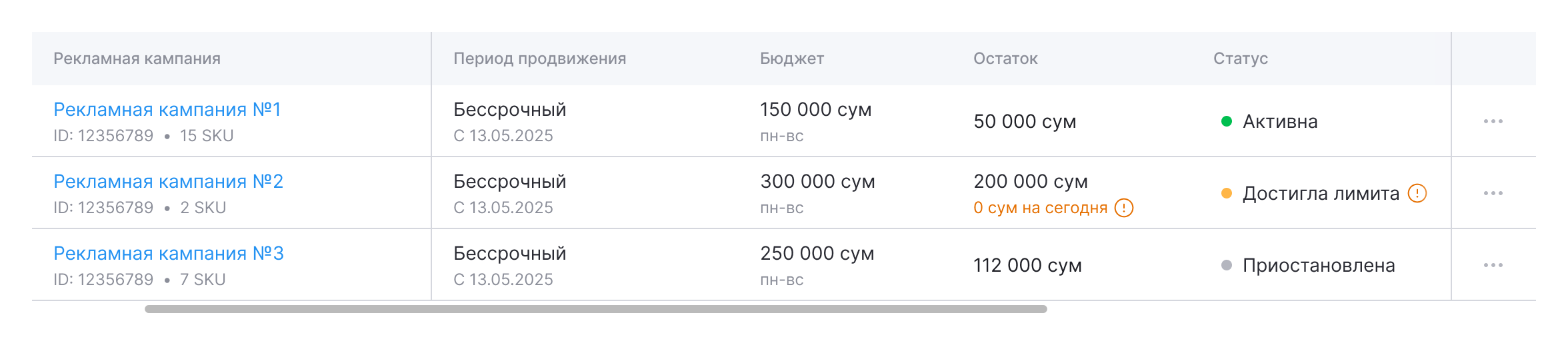
Статусы рекламных кампаний
Запланирована — рекламная кампания ещё не стартовала
Активна — рекламная кампания успешно запущена и работает
Приостановлена — продавец самостоятельно поставил рекламную кампанию на паузу.
Достигла лимита — закончился бюджет на день или на неделю. Кампания возобновится, когда обновится бюджет.
Завершена — закончился период продвижения. Такую рекламную кампанию можно только продублировать, остальные действия недоступны.
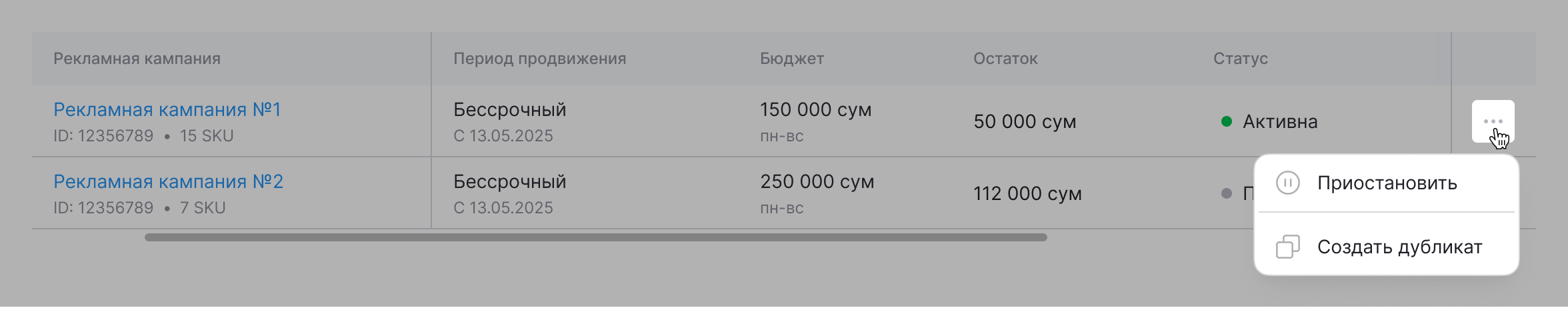
Удачную рекламную кампанию можно запустить повторно — для этого нажмите в строке нужной кампании три точки справа, а затем кнопку Создать дубликат. Товары и ключевые фразы сохранятся — вам останется указать только новое название, период продвижения и обновить ставку за 1 000 показов.
Страница рекламной кампании
Страница с подробностями и статистикой по каждой кампании откроется, если нажать на нужную кампанию в общем списке на главной Буст в ТОП.
В верхнем блоке отражается главная информация:
- Название и ID рекламной кампании
- Статус
- Период продвижения
- Остаток и бюджет
- Количество SKU в продвижении
Здесь же в любой момент можно приостановить рекламную кампанию или изменить её параметры:
- приостановить с помощью переключателя слева от названия
- изменить параметры по кнопке Редактировать кампанию в верхнем правом углу

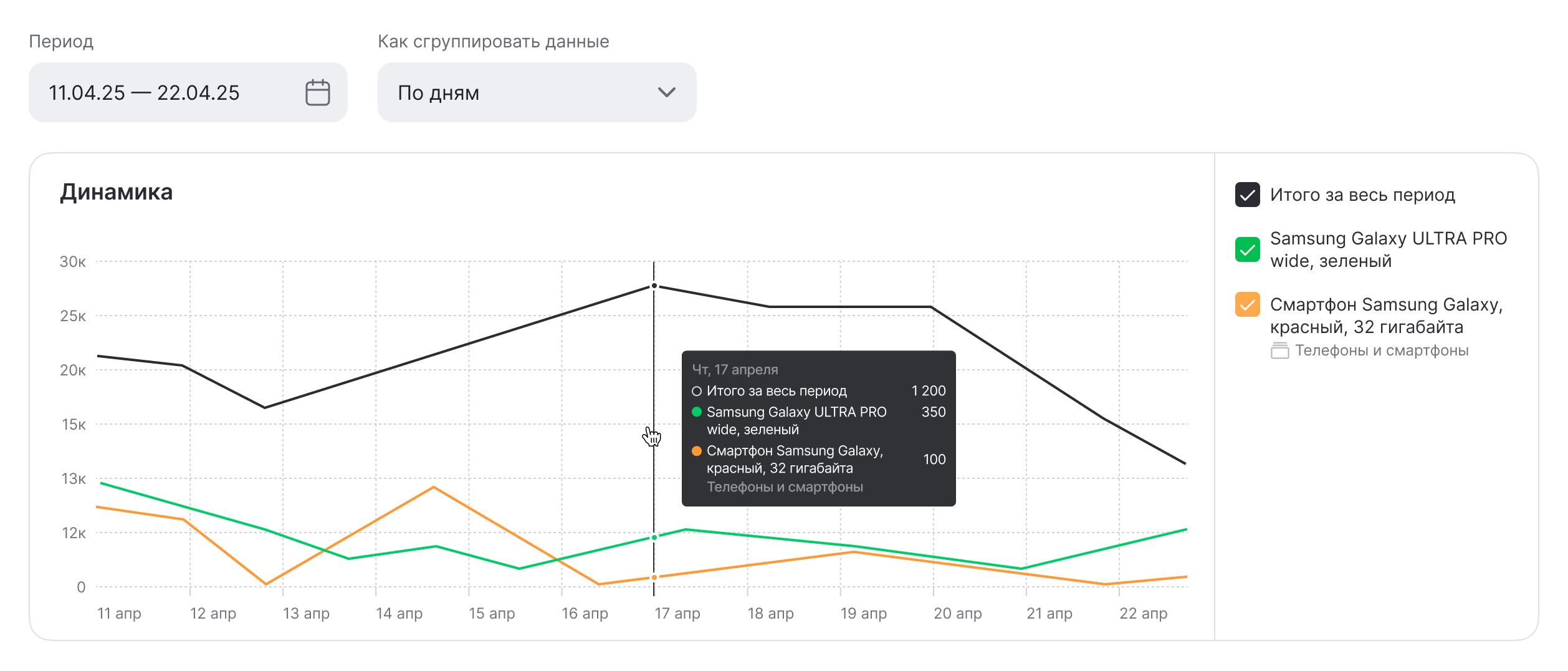
Ниже находится график с динамикой выбранных показателей и таблица с подробной статистикой по каждой SKU-группе.
Внутри одной кампании можно выбирать параметры и сравнивать SKU-группы между собой. Для этого нажимайте на нужные товары и показатели в шапке таблицы — и всё отобразится на графике.
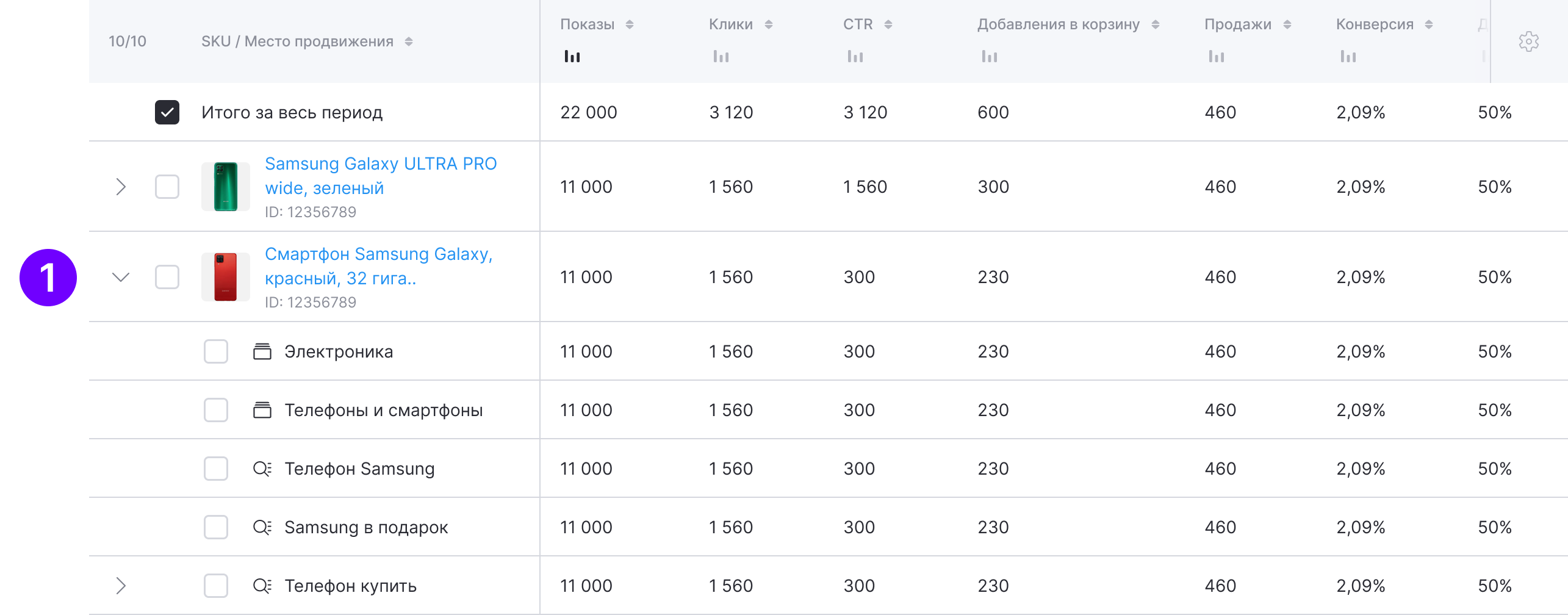
Также в таблице можно раскрыть товар и ключевые фразы, чтобы посмотреть статистику по каждому месту продвижения и узнать, по каким словам были показы. Для этого нужно нажать на стрелку около нужного товара (1).
Используйте эту информацию, чтобы анализировать и повышать эффективность — убирать неудачные фразы и повышать цены для тех, которые помогают продажам.
Настройки бюджета
Бюджет для кампаний устанавливается на календарную неделю — с понедельника по воскресенье. Это сумма, которую система может потратить в этот период.
Кампания приостанавливается, когда недельный бюджет заканчивается. В понедельник всё обнуляется — показы и расходы начинаются заново.
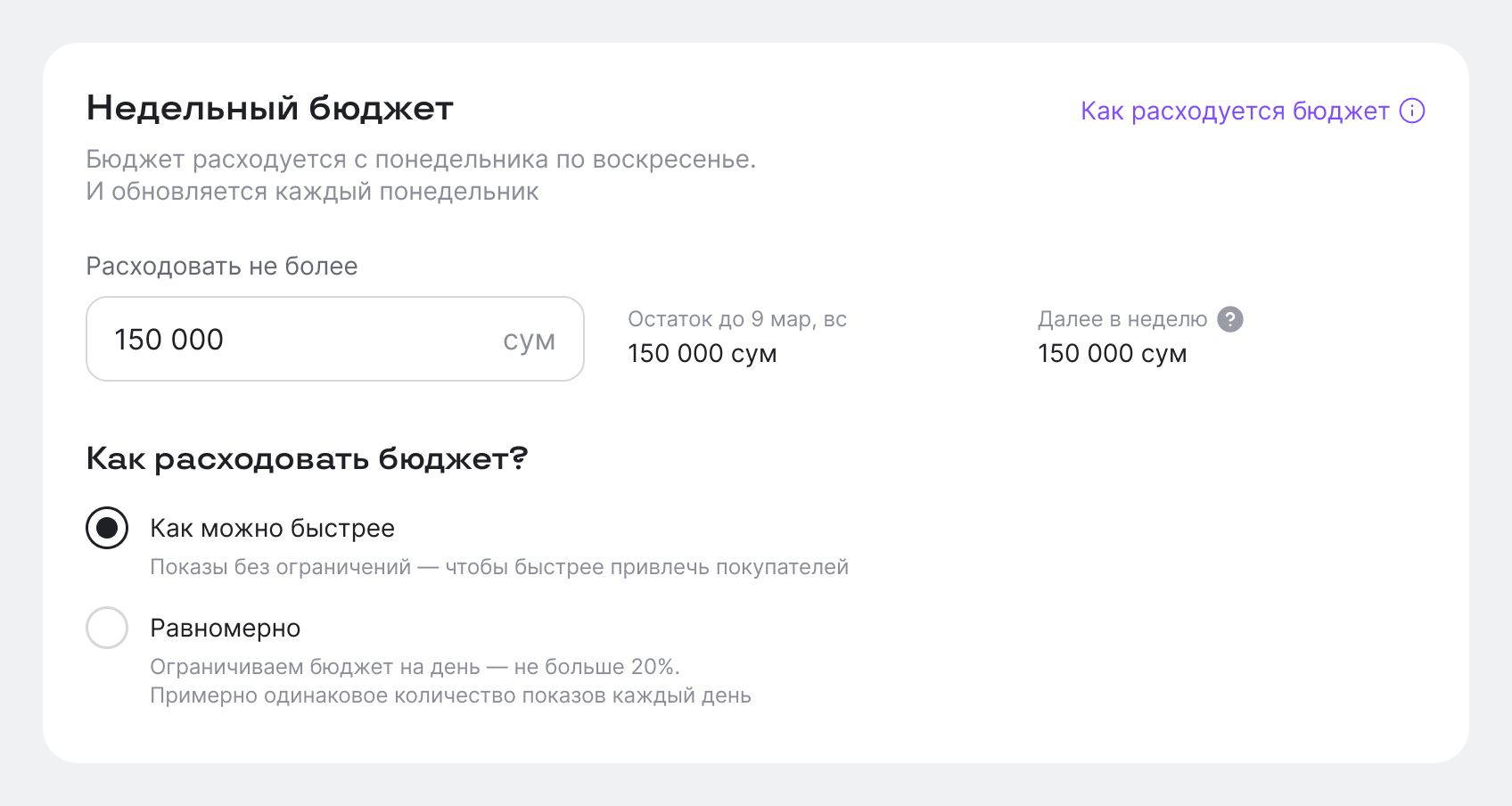
Можно выбрать режим расходования бюджета:
Как можно быстрее — тогда система старается показать рекламу максимально часто. Ограничений на траты в таком режиме нет — кампания может израсходовать весь недельный бюджет за несколько дней и приостановиться.
Равномерно — тогда система распределит расходы и будет тратить не больше 20% бюджета в день, а количество показов будет в день будет тоже примерно одинаковым.
Менять режим можно в любой момент в течение всей недели — после переключения система автоматически начнёт работу по новой схеме.
Что если бюджет закончился, но вы хотите продолжить показы в эту же неделю?
Зайдите в настройки рекламной кампании и нажмите кнопку Обновить. Система снова начнёт использовать прежний недельный лимит до конца недели.
Что происходит с остатками бюджета?
Неизрасходованные деньги не сгорают — они остаются на вашем балансе.
Можно ли поставить кампанию на паузу?
Да. Пока реклама на паузе — бюджет не расходуется, а возобновить кампанию можно в любой момент с тем же бюджетом.
Что будет, если бюджет слишком маленький?
Система предупредит, если бюджет ниже допустимого, и не даст запустить кампанию. Всё заработает, только если ввести корректную сумму.
Будет ли система заранее предупреждать, что бюджет скоро закончится?
Пока такой функции нет, но вы всегда можете следить за расходами в разделе Финансы или внутри рекламной кампании.
Все фактические списания по рекламе можно проверять в разделе Финансы.
11.5 Буст заказов
Что такое «Буст заказов»
«Буст заказов» — инструмент продвижения с оплатой только за полученный товар. Вы платите процент от цены продажи — только тогда, когда покупатель реально получил товар. Без предоплаты и фиксированного бюджета.
💡 Аналогия: это как агент по продажам, которому вы платите только за закрытую сделку, а не за каждый звонок потенциальному покупателю.
Чем отличается от Буст в ТОП
| Буст в ТОП | Буст заказов | |
|---|---|---|
| Модель оплаты | За показы (Cost-Per-Millenium, CPM) | За полученный товар (Cost-Per-Order) |
| Когда происходит оплата | В момент фиксации показа продвигаемой карточки пользователю. | Деньги списываются через час после получения заказа покупателем |
| Бюджет | Минимум 150 000 сум на одну кампанию | Бюджета нет — для каждого заказа расход на продвижение равен указанной ставке. |
| Настройка | Выбор цвета товара, ключевые фразы, минус-фразы, ставки, бюджеты | Выбор товара, указание ставки |
| Кому подходит | Тем, кто хочет управлять кампаниями по продвижению вручную | Тем, кто хочет просто включить и продавать больше |
Как это работает — простая механика
Вы выбираете товар целиком и устанавливаете ставку — процент от цены продажи любого SKU этого товара, который готовы заплатить за продвижение.
Дальше система сама:
- Находит места в выдаче (поиск, категории, рекомендации, главная, подборки), где может показать ваш товар
- Оценивает вероятность его покупки и установленный размер ставки
- Размещает его среди других товаров в порядке убывания этой оценки
- Списывает оплату через час после того, как покупатель получил товар
Сколько платить или что такое «ставка»
Что такое ставка в «Бусте заказов»
Ставка — это процент от цены продажи, который списывается при получении заказа покупателем.
Пример: цена продажи товара — 100 000 сум, а ставка — 2%, то есть вы платите 2 000 сум за каждую продажу.
Применяется ставка, указанная в момент показа товара покупателю, который привел к заказу.
Пример: 16 февраля ставка была 5%, а 17 февраля вы изменили её на 10%. Если покупатель увидел товар в продвижении 16 февраля, а забрал товар 18‑го, мы спишем 5% — ставку, актуальную на день показа.
Минимальная ставка
Для каждой категории товаров установлена минимальная ставка. При добавлении товара в продвижение она будет указана по умолчанию.
Как ставка влияет на результат
Чем выше ставка — тем чаще ваш товар будет показываться в местах показа товаров.
Совет: начните с небольшой ставки для вашей категории. Оставьте продвижение работать в течении 7-10 дней — заказы могут совершаться с задержкой и для получения данных анализа результатов потребуется какое-то время. Если хотите больше заказов — попробуйте увеличить ставку.
Как запустить продвижение
Шаг 1. Откройте раздел «Буст заказов»
В боковом меню нажмите «Продвижение».
Шаг 2. Выберите товар
Нажмите кнопку «Продвигать товар».
Если вы уже добавляли товары в продвижение «Буст заказов», у вас справа будет кнопка «Добавить товары»
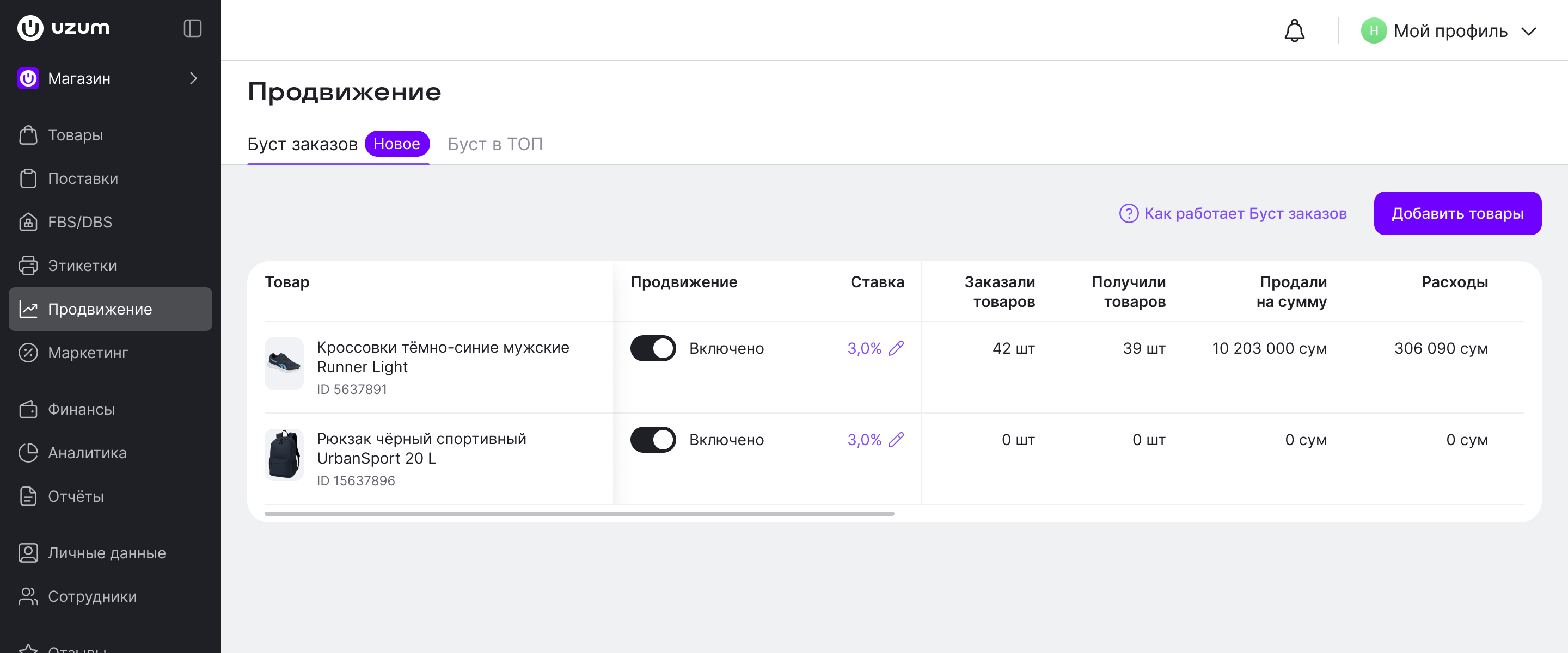
Откроется окно «Выбор товаров».
- Выберите юрлицо (если у вас есть доступы к другим юрлицам)
- Выберите магазин, если хотите найти товары из конкретного магазина
- Найдите товар через строку поиска по названию или ID товара
- Поставьте галочку слева от нужного товара
- Нажмите кнопку «Продвигать» в правом нижнем углу
Рекомендуем начинать с товаров, у которых хорошие фото, есть хотя бы несколько положительных отзывов и конкурентная цена в категории.
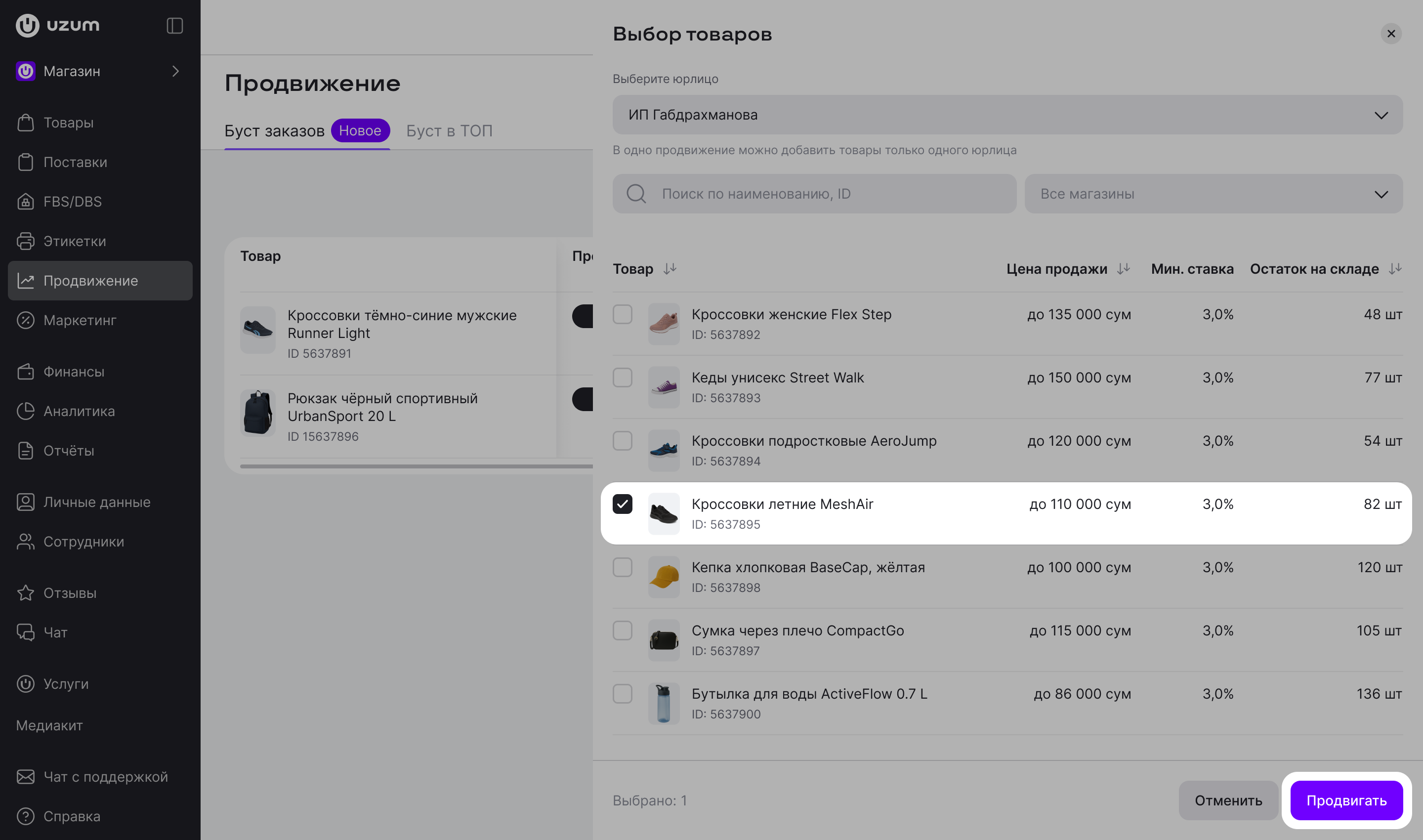
Шаг 3. Установите ставку
После нажатия «Продвигать» товар появится в таблице. Если добавление прошло успешно — в правом нижнем углу появится уведомление «Добавили в продвижение».
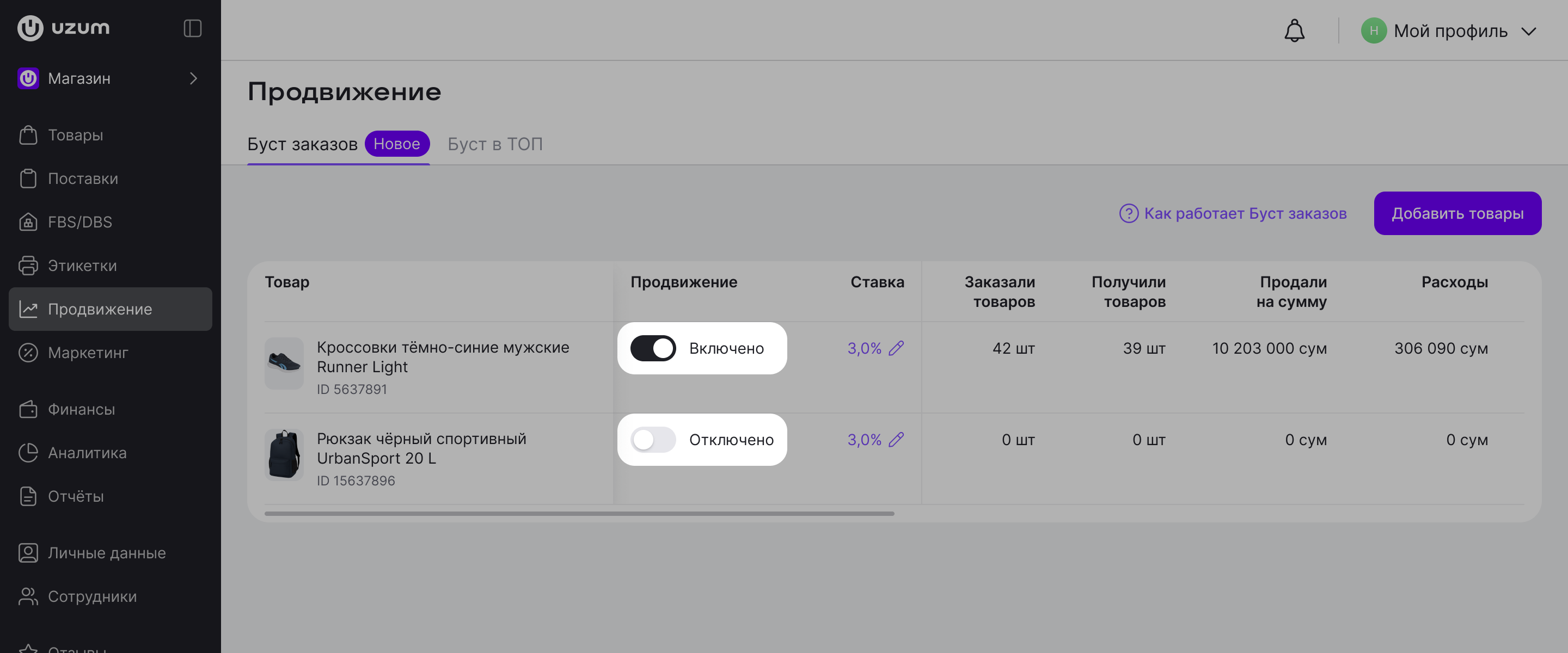
В этот момент уже начнется продвижение добавленных товаров. В столбце «Ставка» будет указан минимальный процент для вашей категории. Чтобы изменить ставку — нажмите иконку карандаша рядом с цифрой.
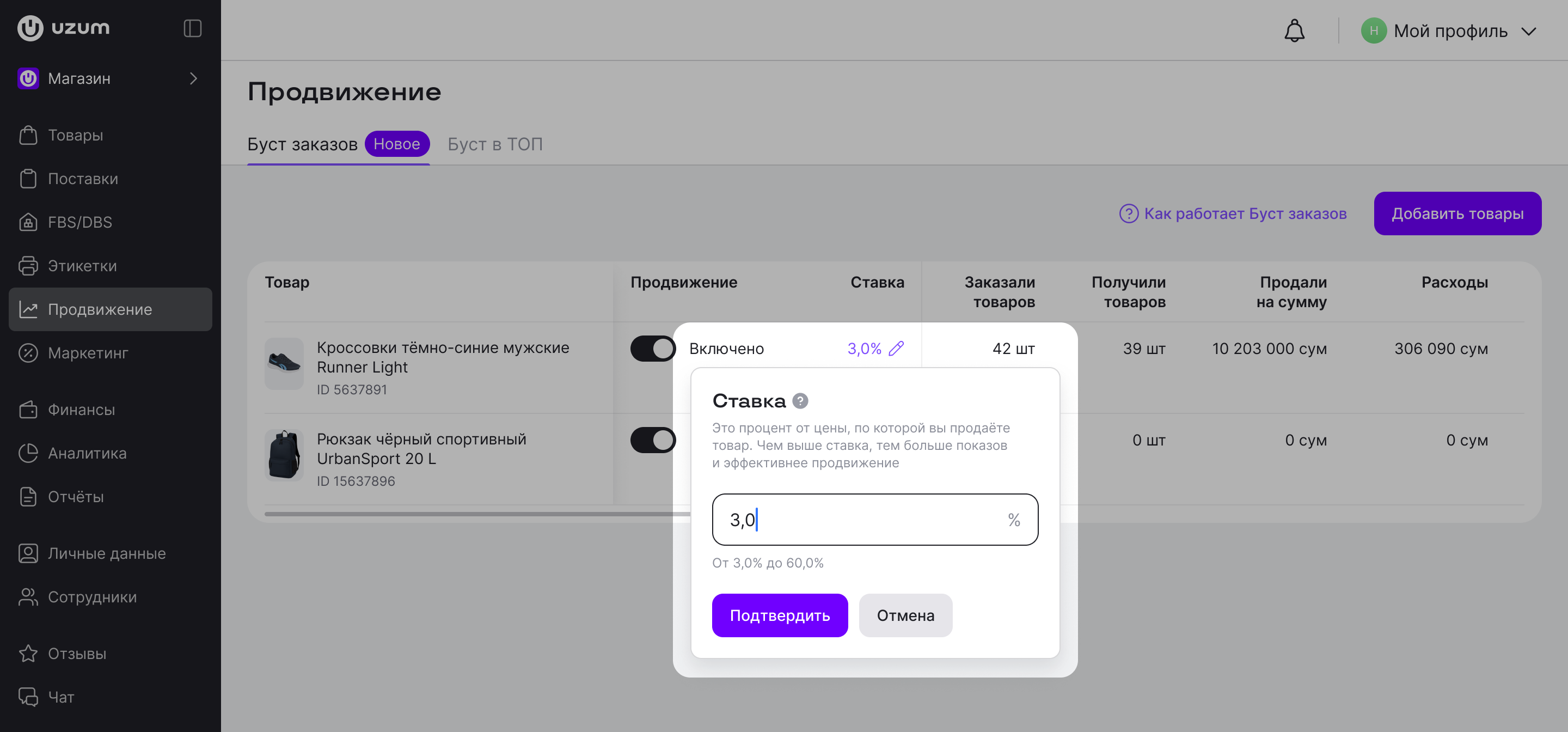
Как отключить продвижение
В столбце «Продвижение» нажмите на переключатель, чтобы он принял положение «Отключено»
Как оценивать эффективность
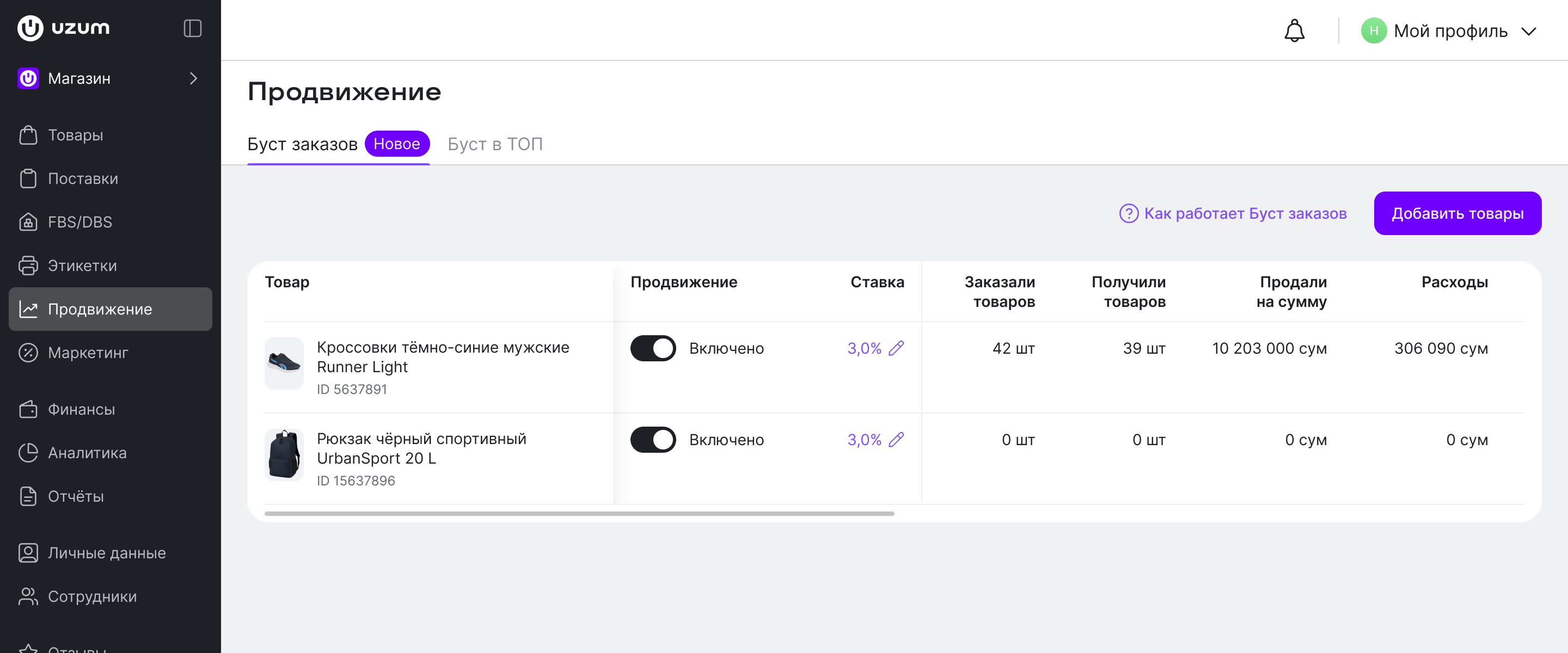
Статистика видна прямо на главном экране в таблице товаров. Отдельного раздела аналитики нет — всё в одном месте.
Что смотреть
Ключевые столбцы в таблице и что из них следует:
| Метрика | Что означает |
|---|---|
| Показы | Показы, которые получили с помощью продвижения. Чем выше ставка, тем будет больше показов и эффективнее продвижение |
| Открыли карточку | Сколько раз покупатели открыли карточку товара из продвижения |
| Добавили в корзину | Сколько раз покупатели добавили товар в корзину из продвижения |
| Заказали товаров | Сколько товаров заказали из продвижения |
| Получили товаров | Сколько товаров получили покупатели. Ставка списывается по этому показателю |
| Конверсия в заказ | Какой процент показов из продвижения привёл к оформлению заказа.Считаем по формуле: Заказали товаров / Показы × 100 |
| Продали на сумму | Выручка с товаров, которые заказали из продвижения и получили |
| Расходы | Сумма расходов на продвижение |
| Средняя цена продвижения товара | Сколько вы потратили на одну продажу с помощью продвижения. Считаем по формуле: Расходы / Получили товаров |
| ДРР | Доля расходов на продвижение. Помогает оценить, какую часть дохода вы тратите на продвижение. Считаем по формуле: Расходы / Продали на сумму × 100 |
Когда стоит проверить товар
- Получили много показов, но покупатели редко открывали карточку товара → скорее всего проблема в первой фотографии, названии товара и не конкурентоспособной цене
- Получили много показов, покупатели часто открывали карточку товара, но нет добавлений в корзину → проверьте остальные фотографии товара, его описание, первые отзывы (можно закрепить в личном кабинете первый отзыв), привлекательность цены
- Получили много показов, покупатели часто открывали карточку товара, но мало полученных заказов → большой процент возвратов может быть связан с несоответствием товара и оформлением карточки товара. Также не исключён брак партии — лучше проверить. Если же вы торгуете по FBS схеме, то может дело в слишком долгой передаче заказа с вашего склада в Uzum Market
Когда стоит увеличить ставку
- После 2 дней продвижения в статистике мало показов
- Прошло больше 2 дней, в статистике достаточно показов
- Прошло 10 дней активного продвижения, в статистике мало показов, но вы уверены, что у вас качественная карточка товара (хорошо оформлена, конкурентная цена) → возможно, в вашей нише большая конкуренция и текущая ставка слишком низкая, чтобы обогнать конкурента
- Заказы идут, есть запас прибыли для увеличения ставки → можно инвестировать в увеличение объёма заказов
Частые вопросы
Когда списываются деньги?
Деньги списываются через час после того, как покупатель получил товар. Если заказ отменён до получения — списания не будет.
Что если у меня нет денег на балансе личного кабинета?
Не нужно специально пополнять счёт или ждать накоплений с продаж. Стоимость продвижения автоматически вычитается из каждой продажи после того, как покупатель получит товар. В этот момент будет создана запись в «Оплате услуг» на странице «Финансы» в личном кабинете по ставке, которая была активна на момент, когда покупатель увидел товар в продвижении.
Могу ли я в любой момент отключить продвижение?
Да, вы можете отключить продвижение товара в любой момент. Все заказы, к которым привели показы в момент активного продвижения, будут оплачены по условиям вашей ставки после получения товара.
Как понять, что продвижение работает?
В таблице на странице «Буст заказов» вы увидите:
- Количество заказанных товаров из продвижения
- Количество товаров, которые уже были получены покупателями
- Общую сумму расходов на продвижение «Буст заказов»
- ДРР — доля расходов на продвижение. Считаем по формуле: Расходы / Продали на сумму × 100
- Средняя цена продвижения товара — сколько вы потратили на одну продажу с помощью продвижения. Считаем по формуле: Расходы / Получили товаров
Ожидайте первые данные через 7–10 дней после запуска.
Почему ставка должна быть не ниже минимума?
Минимальная ставка рассчитывается на основе конкуренции в вашей категории. Ставки ниже минимума не позволяют вашему товару участвовать в аукционе — он просто не будет попадать в рекламные места.
Можно ли одновременно продвигать один товар и «Бусте в ТОП» и в «Бусте заказов»
Да. Вы можете одновременно добавлять товар в оба вида продвижения. В местах, где эти инструменты пересекаются, ваш товар получит дополнительный буст — обе ставки суммируются.
Влияет ли продвижение на позиции товара в обычной выдаче?
Когда продвижение «Буст заказов» активно, ваш товар получает приоритет показов во всех выдачах, где он присутствует. В этих местах товар считается рекламным.
11.6 Рекламные ссылки
Как работать с рекламными ссылками
Что такое рекламные ссылки с UTM-метками?
Это ссылки, которые собирают статистику и показывают, какие рекламные каналы приносят больше продаж. Когда покупатель переходит по ссылке с UTM-метками, система фиксирует, из какого канала он пришёл, и в течение 7 дней отслеживает его действия: просмотры, добавления в корзину и заказы. Мы собираем эти данные в отчёт, который помогает вам сравнивать разные каналы и кампании и определять, какая реклама работает лучше.
Как устроен инструмент
На странице «Рекламные ссылки с UTM-метками» можно:
- Создать новую ссылку или скопировать уже существующую
- Скачать отчёт со статистикой по всем ссылкам или отдельному товару или магазину: переходы, просмотры, заказы и продажи.
Чтобы найти нужную рекламную ссылку в таблице, перейдите на вкладку «Товары» или «Магазины» и воспользуйтесь поиском или фильтрами.
Как создать и использовать ссылку
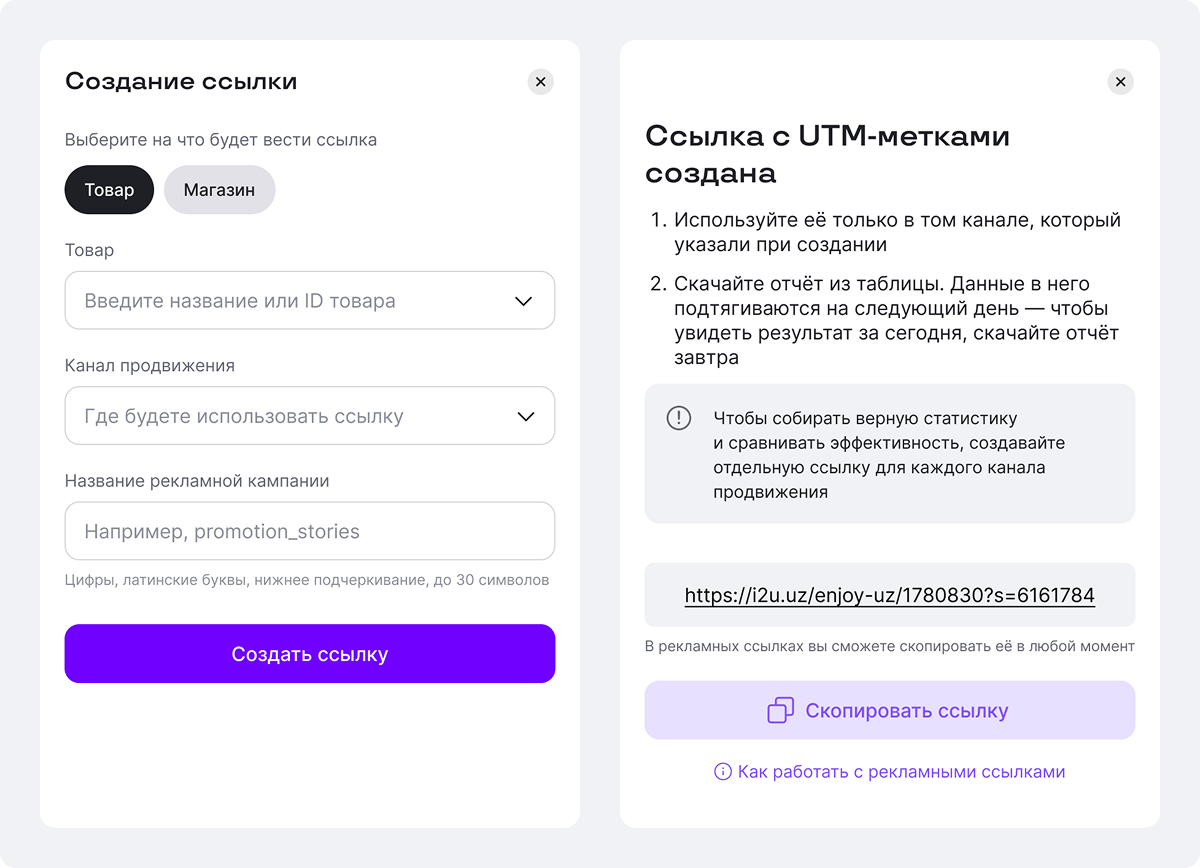
- Нажмите «Создать ссылку» в правом верхнем углу
- Выберите, что будете продвигать — товар или магазин, — и введите его название
- Укажите канал продвижения — например, Instagram или Telegram
- Добавьте название, по которому сможете отличать эту рекламную кампанию от других — например, имя блогера или формат рекламы: пост, сторис или посев
- Нажмите «Создать ссылку». UTM-метки добавятся автоматически
- Скопируйте ссылку и вставьте в нужный канал. Если ссылка понадобится снова, вы всегда сможете найти её в таблице.
Чтобы получить точную статистику, создавайте отдельные ссылки для каждого канала и кампании.
Как скачать отчёт
- Перейдите на нужную вкладку — «Товары» или «Магазины»
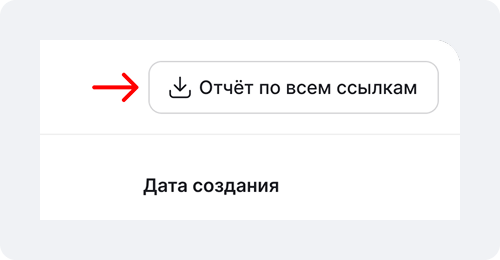
- Чтобы скачать отчёт по всем ссылкам, нажмите «Отчёт по всем ссылкам» в правом верхнем углу
- Чтобы посмотреть статистику по одной ссылке, найдите товар в списке и нажмите на значок загрузки
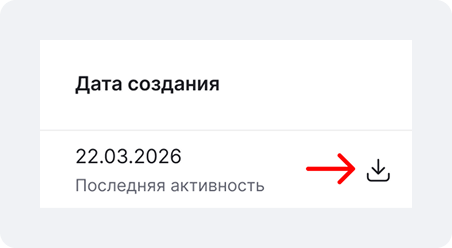
- Укажите период отчёта и нажмите «Скачать отчёт».
Статистика обновляется раз в день и формируется только по завершённым датам, поэтому в отчёте нет данных за сегодня.
Как анализировать результаты
В отчёте вы найдёте статистику по каждой рекламной ссылке:
- Количество переходов по ссылке
- Просмотры товара или страницы магазина
- Добавления в избранное и корзину
- Количество и сумма оформленных и выкупленных заказов
- Число покупателей, которые сделали заказ.
Сравнивайте показатели по разным каналам и кампаниям, чтобы понять, какая реклама приносит больше заказов и продаж.
Если хотите разобраться, почему конкретная реклама работает не так, как ожидали, проанализируйте воронку: Кликнули по ссылке → Открыли карточку товара или страницу магазина → Добавили в корзину → Заказали товаров. Так вы увидите, на каком этапе теряются покупатели и в чём может быть проблема:
- Редко переходят по ссылке — реклама не привлекает внимание или не попадает в целевую аудиторию. Попробуйте изменить канал продвижения, формат рекламы или само объявление — текст, картинку или видео
- Часто просматривают и добавляют в корзину, но редко заказывают — реклама работает, но, возможно, пользователя не устраивает товар, цена или условия доставки. Сравните предложение с конкурентами и подумайте, что можно улучшить
- Заказы есть, но меньше, чем вы ожидали — попробуйте изменить объявление или перераспределить бюджет в пользу другой рекламы, которая приносит больше заказов
Нужна помощь?
Если что-то непонятно или возникли вопросы — в боковом чате личного кабинета нажмите «Чат с поддержкой».